
Requisitos previos para la corrección de desplazamientos
- El Reference layout debe contener los elementos cuyos desplazamientos de relaciones se van a corregir.
- Todas las páginas que se incluirán en el conjunto de entrenamiento deben estar marcadas como Use for Training en la pestaña Batch.
Corregir los desplazamientos de las relaciones
1
Abra el cuadro de diálogo Choose Trained Relations Offsets
En el menú contextual del elemento, seleccione Train Element → Correct Relations Offsets. Se abre el cuadro de diálogo Choose Trained Relations Offsets, que muestra la lista de relaciones entrenadas y sus valores de desplazamiento nuevos y anteriores.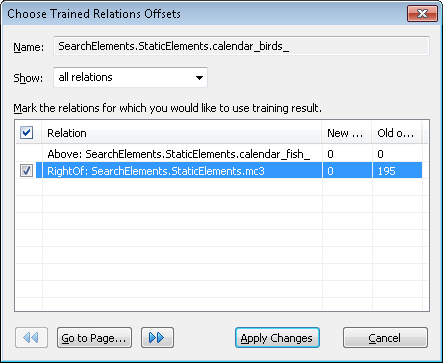
2
Seleccione qué relaciones ver
En la lista desplegable Show, seleccione modified relations only para ver solo las relaciones que se modificaron durante el entrenamiento, o seleccione all relations para ver todas las relaciones del elemento.
3
Seleccione las relaciones que desea aplicar
Seleccione la casilla a la izquierda del nombre de la relación para usar el resultado del entrenamiento para esa relación. Puede seleccionar la casilla situada junto al encabezado Relation para seleccionar todas las relaciones modificadas.
4
Obtenga una vista previa de una relación en la imagen
Seleccione una relación de la lista para ver su visualización en la ventana Image. El elemento de referencia de la ventana Image aparece encerrado en un marco delimitador grueso y el área de búsqueda se resalta con un fondo verde. Si selecciona varias relaciones, se muestra la intersección de las relaciones seleccionadas. El área de intersección se resalta con un fondo verde, mientras que las áreas fuera de sus límites se resaltan en azul.
Si la casilla correspondiente está seleccionada, se muestra el nuevo valor de desplazamiento. Si la casilla está desmarcada, se muestran los valores de desplazamiento anteriores.
5
Vea las relaciones en otras páginas del conjunto de entrenamiento
Para ver las relaciones visualizadas en la página siguiente o anterior del conjunto de entrenamiento, haga clic en  y
y  en la esquina inferior izquierda de la ventana, respectivamente. Para ir a una página con un número específico, haga clic en el botón Go to Page….
y en la esquina inferior izquierda de la ventana, respectivamente. Para ir a una página con un número específico, haga clic en el botón Go to Page….6
Haga clic en Apply Changes
Se guardan los nuevos valores de desplazamiento de las relaciones seleccionadas.