
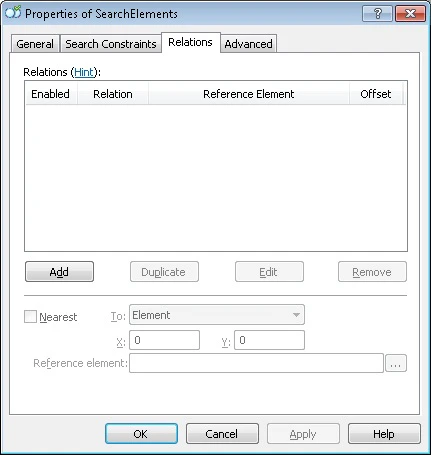
- Para agregar una relación nueva, haga clic en Add. Se abre el cuadro de diálogo Add New Relation….
- Para editar una relación existente, haga clic en Edit.
- Para duplicar una relación seleccionada, haga clic en Duplicate.
- Para eliminar una relación seleccionada, haga clic en Remove.
- Haga clic con el botón derecho en el elemento en el árbol de elementos y seleccione Properties… en el menú contextual.
- Haga doble clic en el elemento en el árbol de elementos.
Especifique los límites de un área de búsqueda con respecto a otro elemento
En el cuadro de diálogo Add New Relation o Edit Relation, especifique los parámetros de la relación:1
Seleccione el tipo de relación
En el campo Type, seleccione A la izquierda de, A la derecha de, Encima de o Debajo.
2
Seleccione un elemento de referencia
Haga clic en el botón  situado junto al campo Reference element y, a continuación, seleccione el elemento con respecto al cual desea definir los límites del área de búsqueda. Para obtener instrucciones sobre cómo definir un área de búsqueda con respecto a los subelementos de un grupo repetido, consulte Use instancias de un Repeating Group como elementos de referencia, excluidos o de origen.
situado junto al campo Reference element y, a continuación, seleccione el elemento con respecto al cual desea definir los límites del área de búsqueda. Para obtener instrucciones sobre cómo definir un área de búsqueda con respecto a los subelementos de un grupo repetido, consulte Use instancias de un Repeating Group como elementos de referencia, excluidos o de origen.3
Seleccione el límite de referencia
En el campo Reference boundary, seleccione el límite de la región del elemento con respecto al cual desea definir el límite del área de búsqueda.
4
Defina el desplazamiento
En el campo Offset, defina el valor de desplazamiento para el límite del área de búsqueda.
5
Agregue o guarde la relación
Haga clic en Add Relation para agregar una nueva relación, o en Save Changes para guardar la relación después de editarla. Todas las relaciones se muestran en la tabla Relations.

Los elementos utilizados como elementos de referencia y los elementos excluidos del área de búsqueda deben estar situados en un nivel superior del árbol de elementos respecto al elemento para el que se especifica la restricción.
Visualización de las relaciones
Al editar las propiedades de una relación o al seleccionar una relación en la tabla Relations, la relación se visualiza en la ventana Image. El elemento de referencia aparece rodeado por un marco delimitador grueso y el área de búsqueda se resalta con un fondo verde.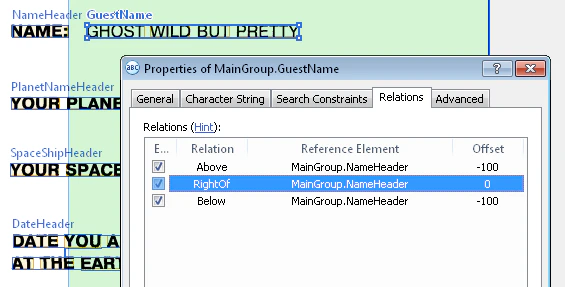

Seleccione el elemento más cercano a un objeto determinado
La propiedad Nearest indica al programa que, en igualdad de condiciones, debe buscar una hipótesis situada lo más cerca posible de un determinado elemento o punto de la imagen. Especifique el elemento, punto o eje de coordenadas más cercano en la propiedad Nearest del elemento. Para indicar al programa que seleccione el elemento más cercano a un determinado objeto de la imagen, seleccione la opción Nearest y, a continuación, seleccione el objeto en la lista desplegable To. La opción que seleccione determina qué más debe especificar:
El parámetro Minimum quality especifica la calidad mínima de la hipótesis del elemento. De forma predeterminada, su valor es igual a la calidad de la hipótesis nula.
El elemento más cercano al elemento indicado se selecciona en función de la distancia más corta entre los centros de los elementos.