
Qty, Quantity, ORDERED o QtyNet. Sin embargo, la tabla contiene otro nombre que también puede incluir la palabra Quantity. Ese nombre tiene su propio texto único, por lo que primero describa el elemento ExtraQtyTag y luego exclúyalo del área de búsqueda del nombre Quantity.
En todos los documentos, el nombre de la columna ExtraQtyTag es exactamente el mismo. Aunque la calidad de la imagen es bastante buena, establezca el porcentaje máximo de error en 35 %. Para una palabra de siete u ocho letras, esto permite dos caracteres incorrectos.
Como todos los nombres están al mismo nivel, especifique una restricción de búsqueda adicional con respecto al nombre ya detectado de la columna Designation.
Cree el elemento ExtraQtyTag
1
Cree el elemento texto estático
En el elemento TableHeader, cree un elemento texto estático y asígnele el nombre ExtraQtyTag.
2
Introduzca el texto a buscar
Haga clic en la pestaña texto estático. En el campo Texto a buscar, escriba
Quantity *BK.ORD.3
Establezca el porcentaje máximo de errores
Establezca porcentaje máximo de errores en 35.
4
Permita varias líneas
Puesto que el campo ExtraQuantity contiene varias líneas, seleccione las opciones Take spaces into account y Permit multiple lines.
5
Establezca la penalización por salto de línea
Para evitar penalizar las hipótesis que pasan a la línea siguiente, establezca Line break penalty en 1.
6
Agregue relaciones de posición
Para colocar este nombre al mismo nivel que Designation, haga clic en la pestaña Relations y especifique estas restricciones adicionales: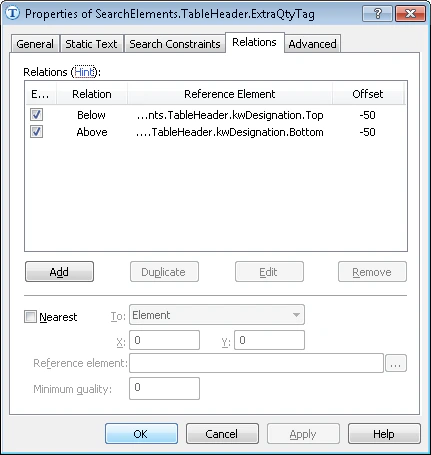
- Encima del límite inferior del elemento kwDesignation, Offset = -50, Reference boundary = Bottom.
- Debajo del límite superior del elemento kwDesignation, Offset = -50, Reference boundary = Top.
7
Agregue una condición de prebúsqueda
Para optimizar la búsqueda, no busque el nombre si no se detecta Designation. Haga clic en la pestaña Advanced y especifique esta condición en relación avanzada de prebúsqueda. En el FlexiLayout language:
8
Agregue coincidencia de palabras completas
En relación avanzada de prebúsqueda, especifique también esta restricción:
9
Ejecute la coincidencia de FlexiLayout
Ejecute la coincidencia de FlexiLayout para confirmar que el elemento se detecta en la primera página del documento.