
1
Crear y cargar un proyecto
Cree un proyecto y cárguelo en el Servidor de aplicaciones.
2
Configurar un perfil de importación de imágenes IMAP
Configure un perfil de importación de imágenes IMAP que use Gmail y seleccione la fuente de importación de imágenes.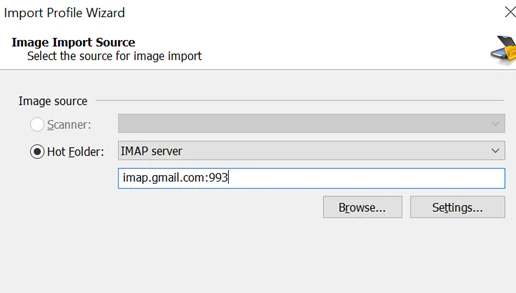
3
Abrir la configuración del perfil de importación
Abra la configuración del perfil de importación de imágenes.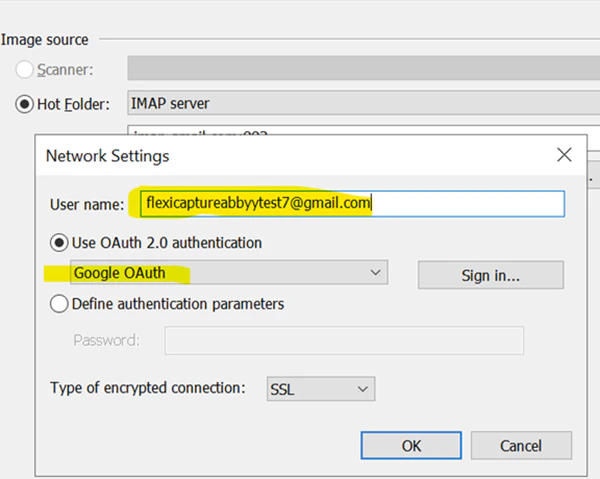
4
Introducir su ID de Gmail e iniciar sesión
Introduzca su ID de Gmail y haga clic en Sign-in para iniciar la autenticación OAuth. Se abrirá una ventana de OAuth de Google.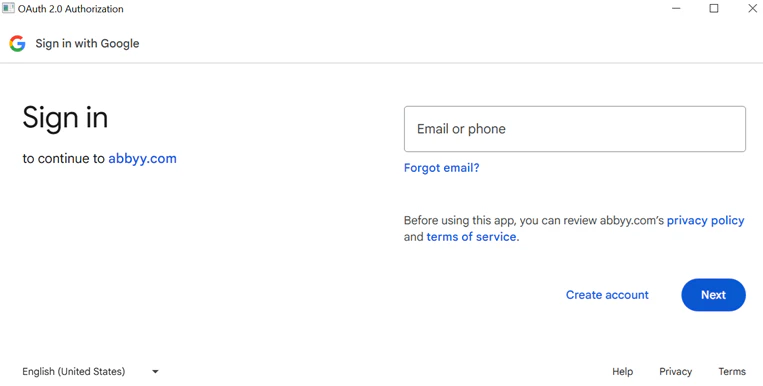
5
Iniciar sesión en su cuenta de Google
Introduzca su cuenta de Gmail, haga clic en Siguiente e introduzca su contraseña.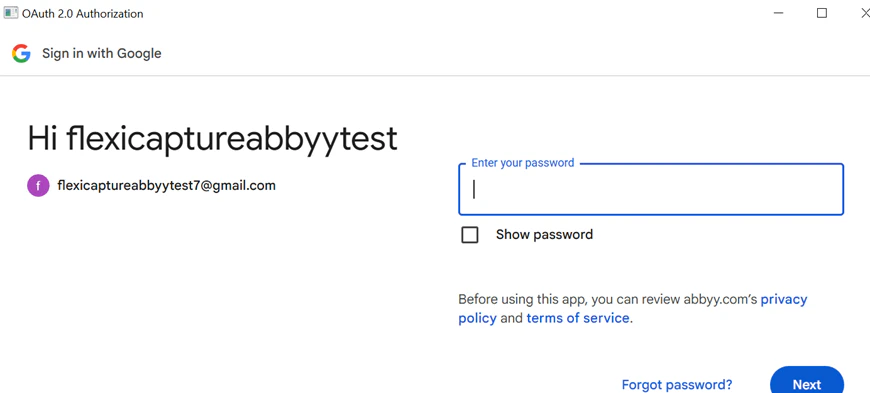
6
Conceder acceso
Revise el mensaje de confianza y haga clic en Continuar. Si la autenticación se realiza correctamente, aparecerá el mensaje 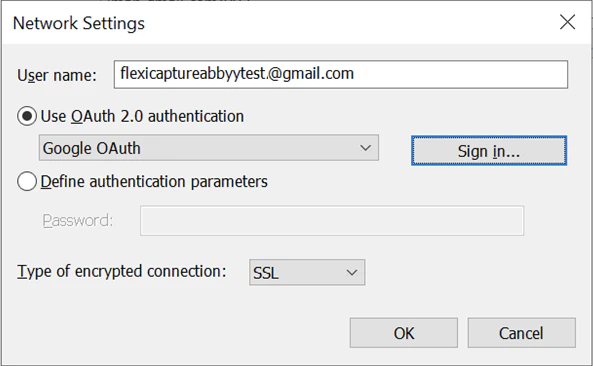
Thank you for allowing. La ventana emergente de OAuth se cerrará y volverá a Project Setup Station.7
Establecer el tipo de conexión
Finalice la configuración del perfil IMAP. Establezca Tipo de conexión cifrada en Auto y haga clic en OK.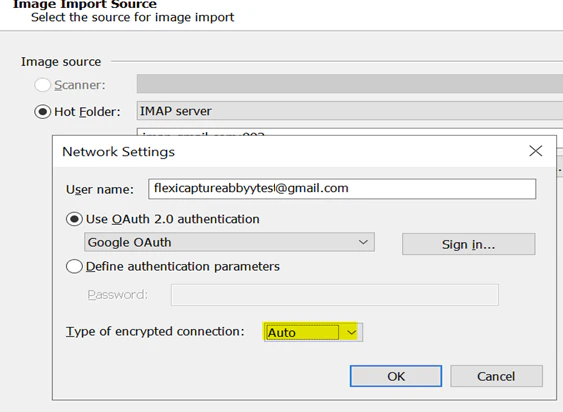
8
Examinar las carpetas de Gmail
Haga clic en Browse para acceder a la jerarquía de carpetas de Gmail.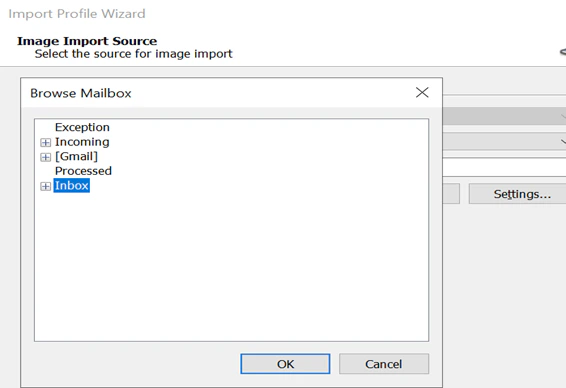
9
Seleccionar la carpeta de destino
Seleccione la carpeta en la que se depositan los documentos para su procesamiento.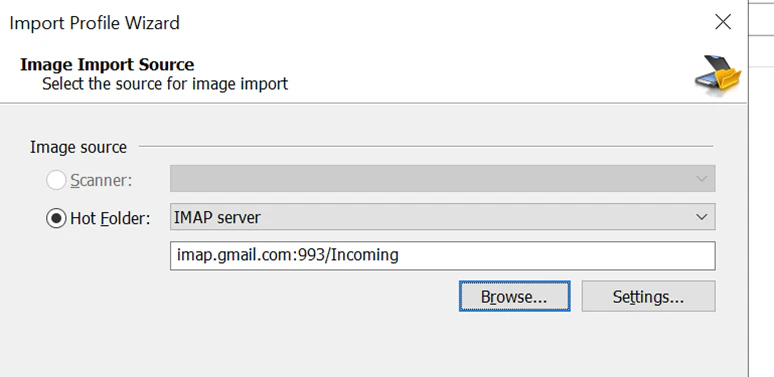
10
Completar el perfil
Complete los pasos restantes del perfil IMAP.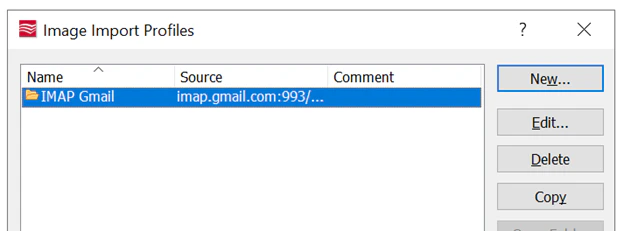
11
Habilitar Hot Folder
Active el conmutador Hot Folder del proyecto en la Consola de administración y supervisión.
12
Probar la importación
Envíe un correo electrónico con un archivo adjunto a la carpeta de Gmail seleccionada. Compruebe que el documento se procese y se cree un lote.