
- Seleccione un documento o una página de documento.
- En el menú principal, haga clic en Reconocimiento → Match Document Definition…, o haga clic con el botón derecho en el documento y luego en Match Document Definition… en el menú contextual (Standalone) , o haga clic en la flecha situada a la derecha del botón (Standalone) Recognize y, a continuación, haga clic en (Standalone) Match Document Definition…
- En el cuadro de diálogo Seleccionar Definición de Document que se abre, seleccione la Definición de Document. A un documento solo se le puede asignar una definición de documento, y a una página solo se le puede asignar una sección de definición. Cuando se aplica una definición de documento a un documento con varias secciones, se analizará cómo se han aplicado las secciones a las distintas páginas. Si una definición de documento solo tiene una sección, este análisis no se realizará.
- Haga clic en OK. La definición correspondiente se aplicará al documento o a la página de documento seleccionados.
En el cuadro de diálogo de selección de definición de documento, la siguiente opción está habilitada de forma predeterminada: Analizar y reconocer documentos después de la coincidencia. Deshabilite esta opción si desea aplicar una definición de documento sin realizar un análisis adicional ni un segundo reconocimiento. Si deja esta opción habilitada, el análisis y el reconocimiento del documento comenzarán automáticamente después de aplicar la definición de documento.
 para fijar las Definiciones de Document que usa con más frecuencia.
En la parte inferior del panel verá una lista de todas las Definiciones de Document y sus secciones a las que tiene acceso. Para encontrar una Definición de Document, escriba su nombre en la barra de búsqueda. Para mostrar u ocultar este panel, haga clic en Ver → Paneles laterales → Seleccionar Definición de Document.
para fijar las Definiciones de Document que usa con más frecuencia.
En la parte inferior del panel verá una lista de todas las Definiciones de Document y sus secciones a las que tiene acceso. Para encontrar una Definición de Document, escriba su nombre en la barra de búsqueda. Para mostrar u ocultar este panel, haga clic en Ver → Paneles laterales → Seleccionar Definición de Document.
Muéstrame el panel Seleccionar Definición de Document...
Muéstrame el panel Seleccionar Definición de Document...
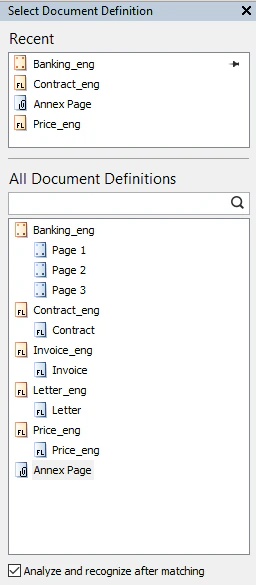
- Seleccione una página o un documento.
- Seleccione una Definición de Document en el panel.
Para poder aplicar Definiciones de Document manualmente, un usuario debe tener un rol para el cual esté habilitado el permiso Modificar diseño del documento. Puede ver los permisos habilitados para un rol en la pestaña Roles de usuario del cuadro de diálogo de propiedades del proyecto.