
Antes de comenzar, revise la lista de formatos de imagen de entrada compatibles.
Formas de añadir imágenes
Puede incorporar imágenes al programa de las siguientes maneras:- Cargar imágenes guardadas previamente en archivos.
- Escanear documentos en papel.
- Importar imágenes mediante uno de los perfiles de importación de imágenes que el Administrador haya configurado previamente. Para obtener más información, consulte Perfiles de importación de imágenes.
Añadir imágenes en una instalación distribuida
En una instalación distribuida, las imágenes llegan desde una Scanning Station o automáticamente desde las carpetas de seguimiento. También puede añadir imágenes a un lote manualmente, ya sea en la Verification Station (por parte del Senior Verification Operator) o en la Project Setup Station. Las imágenes manuales se añaden en el modo de vista de lote.1
Abrir el lote
Abra el lote al que desea añadir imágenes o selecciónelo en la lista.
2
Iniciar la importación
Haga clic con el botón derecho en el lote y seleccione el elemento correspondiente del menú contextual.
Agregar imágenes en una instalación autónoma
1
Seleccione o cree un lote de trabajo
Seleccione el lote al que desea agregar imágenes. Para crear un lote, haga clic con el botón derecho en la ventana principal del programa y seleccione New Batch….
2
Abra el lote
Haga doble clic en el lote o selecciónelo en la lista.
3
Inicie la importación
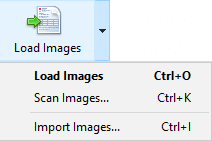
Haga clic en la flecha situada a la derecha del botón de importación y, a continuación, elija uno de los elementos del menú.
Si agrega imágenes a un proyecto que no tiene lotes, se crea un lote automáticamente.
Añadir imágenes desde un archivo
Para cargar imágenes desde un archivo, haga clic en Cargar imágenes o pulse Ctrl+O. En el cuadro de diálogo que se abre, seleccione los archivos de imagen y defina las opciones de importación:- Crear nuevo documento: crea documentos nuevos para las imágenes añadidas.
- Añadir al documento actual: añade las imágenes al documento seleccionado en ese momento.
Escanear documentos
Para agregar imágenes con un escáner, haga clic en Scan Images…. Elija un escáner, configure las opciones de escaneo y luego escanee las páginas del documento.Añadir imágenes con un perfil de importación
Después de hacer clic en Import Images…, se abre el cuadro de diálogo Select perfil de importación. Seleccione un perfil de importación de la lista y haga clic en Import para iniciar la importación. En una instalación autónoma, los nombres de los perfiles de importación que haya configurado el Administrador también aparecen en el menú del botón de importación, de modo que puede iniciar una importación haciendo clic directamente en el nombre de un perfil de importación. En modo Administrador, también puede usar el cuadro de diálogo Select perfil de importación para crear un perfil de importación o editar uno ya existente.Importar imágenes en segundo plano
En una instalación distribuida, consulte Perfil de importación de imágenes. En una instalación autónoma, la importación de imágenes se ejecuta en segundo plano cuando el perfil de importación está configurado para ello. Para que un perfil se ejecute en segundo plano, abra el cuadro de diálogo Project → Image Import Profiles y active la opción Autochecking. Las imágenes de la carpeta de seguimiento se importan entonces automáticamente. El programa comprueba si hay imágenes nuevas en la carpeta con el intervalo de tiempo definido en el perfil. La supervisión de la carpeta de seguimiento comienza cuando un usuario importa imágenes con un perfil que tiene activada la opción Check Hot Folder every. La supervisión se detiene cuando el usuario cierra el proyecto o desactiva esa opción en las propiedades del perfil. Para obtener más información, consulte Perfil de importación de imágenes.Para agregar imágenes desde una carpeta de seguimiento, el usuario necesita permisos de lectura y escritura sobre esa carpeta.