
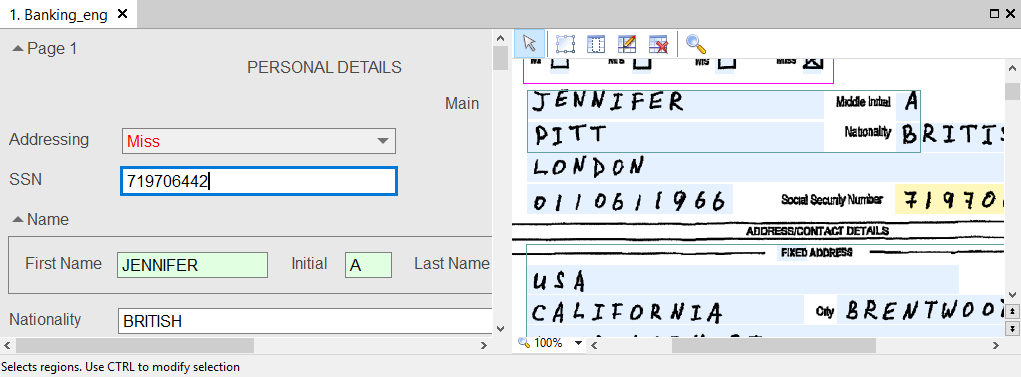
Qué contiene la ventana Document
La ventana Document consta de la región de datos, la imagen de la página y la región de errores, en caso de que haya errores. Puede elegir qué tipos de error mostrar: errores de ensamblaje, errores de formato, errores de reglas o cualquier combinación de ellos. Para mostrar los errores de un solo tipo, haga clic en el botón correspondiente situado en la esquina superior derecha del panel de errores. En la región de datos, los caracteres reconocidos con poca certeza y los dudosos aparecen marcados con color. Los campos con tipos de datos incorrectos o con reglas no cumplidas se resaltan.Configurar la disposición de las ventanas
Para configurar la disposición de las ventanas, haga clic en Layout. Para ver la imagen de la página en un monitor secundario, haga clic en Image Window → Undocked. En este modo puede ajustar la escala de la imagen de la página, seleccionar un Block y eliminar los separadores innecesarios. Puede organizar los campos para la visualización y edición de los datos reconocidos en el orden que prefiera, no solo de forma secuencial. Modifique su disposición en el editor de Definición de Document. Para obtener más información, consulte Configuración de la presentación de datos en la ventana Document.Confirmar un campo y navegar por los errores
Para confirmar un campo con caracteres reconocidos con incertidumbre, sitúe el cursor en el campo y pulse Enter. Para desplazarse al error siguiente o anterior, haga clic en y
y  en la toolbar de la ventana principal. El programa recorre todos los errores, incluidos los errores de ensamblado, los errores de reglas y las discrepancias en los campos clave.
El menú contextual de la ventana Document ofrece varios comandos más:
en la toolbar de la ventana principal. El programa recorre todos los errores, incluidos los errores de ensamblado, los errores de reglas y las discrepancias en los campos clave.
El menú contextual de la ventana Document ofrece varios comandos más:
- Confirmar un campo.
- Mostrar errores de formato.
- Copiar valores de una celda a otras celdas.
- Desplazarse al elemento anterior o siguiente para verificarlo.
- Establecer el tamaño del texto de los datos.
- Establecer el modo de navegación por campos.
- Haga clic en Go to Uncertain Field on Confirmation para desplazarse por los campos reconocidos con incertidumbre.
- Haga clic en Go to Next Unmatched Field on Matching para desplazarse por los campos con regiones no detectadas. Para obtener más información, consulte Navegar por los campos no emparejados.
Introducir valores rápidamente en campos no emparejados
La entrada rápida está disponible en projects con FlexiLayouts y transfiere datos a un campo activo desde una region que seleccione con el ratón. Cuando el valor de un campo no se encuentra o se encuentra de forma incorrecta, haga clic en la región de campo de la Página para añadir el valor rápidamente. También puede seleccionar parte del texto manteniendo pulsado el botón del ratón. Si el Document solo tiene un campo no emparejado, el valor se añade automáticamente. En caso contrario, se le pedirá que elija el valor asociado al campo. Si ninguno de los suggested values es correcto, haga clic en Reconocer (Ctrl+R) en el menú contextual de la region. El campo se reconocerá según los ajustes especificados para él en la Definición de Document. Esta función está disponible en la Project Setup Station y en la Verification Station, pero no en una estación web.Navegar por campos no emparejados
Para navegar por los campos cuyas regiones no fueron detectadas, haga clic en Go to Next Unmatched Field on Matching en el menú contextual de la ventana Document. Cuando este modo está habilitado, el primer campo no emparejado recibe el foco. A continuación, el foco se desplaza al siguiente campo no emparejado al introducir el valor de un campo o al hacer clic en el botón de error anterior o de error siguiente.Para que un campo se resalte cuando no se encuentra su región, la opción Should be matched debe estar habilitada en las propiedades del campo.
Copiar el valor de una celda en otras celdas
Puede copiar el valor de una celda de una tabla, así como los valores de celdas idénticas y de celdas de grupos idénticos. Haga clic con el botón derecho en la celda y seleccione una de las siguientes opciones del menú contextual:- Copiar valor en otras filas (Ctrl+Q): copia el valor de un campo en las filas del mismo tipo dentro de un grupo.
- Copiar valor en todas las filas (Ctrl+Shift+Q): copia el valor de un campo en todas las filas de una tabla. Dentro de un grupo, lo copia en los campos recurrentes y en los mismos campos de otras iteraciones del grupo.
Errores asociados a campos ocultos
Un campo del formulario de datos puede estar oculto por alguno de los siguientes motivos:- La opción Show on verification está desactivada en las propiedades del campo.
- El conjunto de campos está restringido en las propiedades de la etapa.
- Los errores de formato asociados a un campo oculto no se notifican.
- Un error de regla de varios campos no se notifica cuando el campo oculto es el único campo implicado en la regla.
- Un error de regla de varios campos sí se notifica cuando otros campos del formulario también intervienen en la regla. En el caso del campo oculto, solo aparece su nombre, sin enlace al campo.
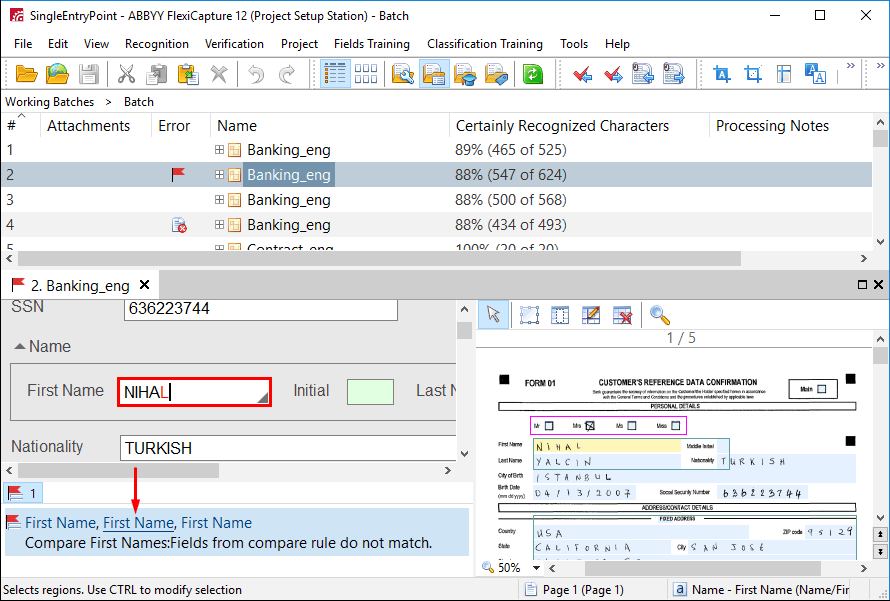
Cómo aparece el documento en la lista
Cuando un documento contiene errores que la región de errores no notifica porque los campos están ocultos, su aspecto en la lista de documentos depende de la etapa desde la que se visualice:- En una etapa de Verificación en la que el data set está restringido, el documento aparece sin icono de error y la región de errores no notifica nada.
- En una etapa en la que el data set no está restringido, por ejemplo la etapa de Excepciones, el documento aparece con el icono de error
 y la región de errores no notifica nada.