Enviar un lote a FlexiCapture
1
Abra la pestaña FlexiCapture
Realice una de las siguientes acciones: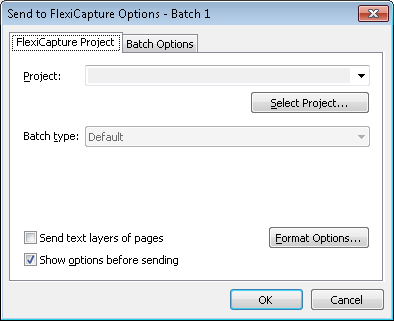
- Seleccione Archivo → Opciones de envío… y haga clic en la pestaña FlexiCapture.
- Haga clic en la flecha situada junto al botón Enviar a en las barras de herramientas de la ventana principal y elija un perfil de exportación Enviar a FlexiCapture….
2
Seleccione un proyecto
Seleccione un proyecto en la lista Project. Para buscar un proyecto, haga clic en Select Project….Para un proyecto Remote, haga clic en Select Project… para abrir el cuadro de diálogo Select FlexiCapture Project: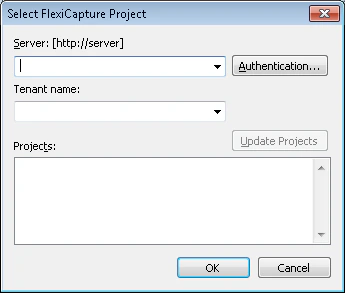
1
Especifique el servidor
En el campo Server, especifique la dirección del servidor con el formato
https://server.2
Configure la autenticación
En el cuadro de diálogo Authentication…, especifique la configuración de conexión de una de las siguientes maneras:
- Use la autenticación de Windows.
- Introduzca un nombre de usuario y una contraseña específicos.
3
Especifique el tenant
Si es necesario, especifique el Tenant name en el campo correspondiente.
4
Actualice y seleccione el proyecto
Haga clic en Update Projects. Todos los proyectos de ABBYY FlexiCapture disponibles aparecerán en la lista Projects. Seleccione un proyecto y haga clic en OK.
Para habilitar la autenticación mediante nombre y contraseña, debe configurar Internet Information Services en el equipo donde está instalado el Servidor de aplicaciones, es decir, permitir la autenticación básica para la carpeta
FlexiCapture\Server. Póngase en contacto con su Administrador del sistema para obtener más información.3
Especifique el tipo de proyecto
Especifique el tipo de proyecto.
4
Elija si desea enviar capas de texto
De forma predeterminada, Scanning Station envía solo imágenes de documentos. Active Send text layers of pages para enviar imágenes de documentos junto con texto en los documentos que tienen una capa de texto.
5
Configure el formato de imagen
Haga clic en Format Options… para especificar las opciones de formato de imagen.En el cuadro de diálogo Image Format Options, puede configurar:
- Format – TIFF, BMP, JPG, JPEG2000, DCX packbits, PCX packbits, PNG, PDF o PDF/A. Para obtener más información, consulte Supported Image Formats.
- Color mode – Color, escala de grises o semitono (b/n).
- Quality – Best, High, Normal, Low o Custom.
6
Asigne un nombre al lote
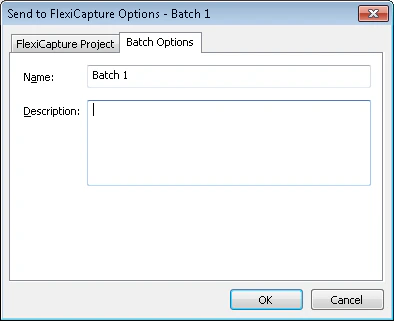
Especifique un nombre de lote y proporcione una descripción en la pestaña Batch Options.