Saltar al contenido principal
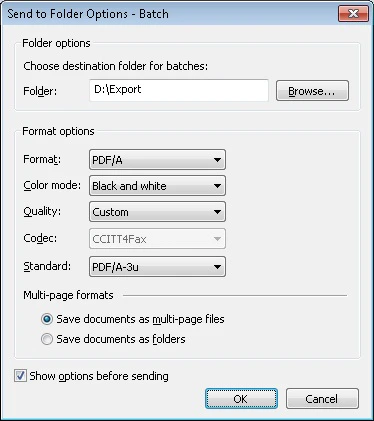
En este cuadro de diálogo, puede especificar las opciones para exportar lotes a una carpeta. Seleccione Archivo → Sending Options… y, a continuación, seleccione la pestaña Folder. También puede abrir este cuadro de diálogo al seleccionar un destino de exportación Send to Folder… haciendo clic en la flecha situada a la derecha del botón Enviar a en la Toolbar de la ventana principal. Especifique la ruta de la carpeta donde se guardarán los lotes de documentos y seleccione el formato de archivo deseado.

Folder

Seleccione esta opción para especificar la ruta de la carpeta donde se guardarán los lotes de documentos. Haga clic en Browse… para seleccionar una carpeta existente.

Browse… (botón)

Haga clic en este botón para buscar una carpeta existente.

Format (lista desplegable)

Seleccione el formato de archivo deseado:

  • BMP
  • TIFF
  • JPEG
  • JPEG2000
  • DCX packbits
  • PCX packbits
  • PNG
  • PDF

Standard (lista desplegable)

Si se especifica PDF/A en el campo Format, seleccione una de las siguientes versiones del formato PDF/A para los archivos de salida:

Nota. Puede usar el objeto IImageSavingOptions para exportar a PDF/A.

Color mode (lista desplegable)

Seleccione el modo de color deseado:

  • Color
  • Escala de grises
  • Blanco y negro

Quality (lista desplegable)

Seleccione la calidad de las imágenes guardadas:

  • Óptima
  • Alta
  • Normal
  • Baja

Seleccione un método para guardar los documentos de los lotes:

  • Guardar documentos como archivos multipágina
    Permite guardar documentos como archivos multipágina. Esta opción solo está disponible para los formatos TIFF, DCX packbits, PDF y PDF/A.
  • Guardar documentos como carpetas
    Permite guardar documentos como carpetas. Si elige esta opción, las páginas del documento se guardarán como archivos independientes en el formato seleccionado.
 

Show options before sending

Desactive esta opción si desea usar las mismas opciones la próxima vez que exporte datos a una carpeta local. En ese caso, el cuadro de diálogo no aparecerá cuando se inicie el siguiente proceso de exportación.