Seleccionar y escanear
Abra el cuadro de diálogo Seleccionar y escanear
Haga clic en la flecha a la izquierda del botón Scan en la Toolbar de la ventana principal y seleccione Select and Scan….
Seleccione un escáner y configure las opciones
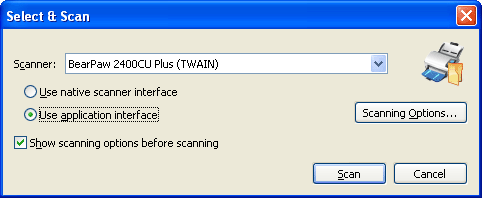
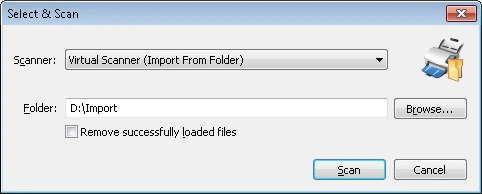
En la lista desplegable Scanner, seleccione uno de los escáneres disponibles. Las opciones disponibles dependen del tipo de escáner. Consulte escáner físico o Escáner virtual.
Escáner físico

| Opción | Descripción |
|---|---|
| Usar la interfaz nativa del escáner | Seleccione esta opción para usar la interfaz proporcionada por el escáner. Nota: Si se utiliza la interfaz nativa del escáner, también debe seleccionarse la opción Mostrar las opciones de escaneo antes de escanear. De lo contrario, si la configuración de escaneo no se especificó previamente en la interfaz del escáner, se producirá un error de escaneo. |
| Usar la interfaz de la aplicación | Seleccione esta opción para usar la interfaz proporcionada por la aplicación. |
| Opciones de escaneo… | Abre el cuadro de diálogo de configuración del escáner. Si selecciona la interfaz del escáner, verá el cuadro de diálogo proporcionado por el controlador de su escáner. Si selecciona la interfaz de la aplicación, verá el cuadro de diálogo Configuración del escáner proporcionado por la aplicación. |
| Mostrar las opciones de escaneo antes de escanear | Si se selecciona esta opción, el programa muestra el cuadro de diálogo de configuración del escáner cada vez que se inicia el escaneo. |
Escáner virtual

| Opción | Descripción |
|---|---|
| Carpeta | Especifique la ruta de la carpeta desde la que se importarán las imágenes. |
| Examinar… | Busque una carpeta con imágenes. |
| Eliminar los archivos cargados correctamente | Seleccione esta opción para eliminar las imágenes de la carpeta de origen una vez cargadas. |