
Lorsqu’aucune intervention de l’opérateur n’est requise, les documents peuvent être importés, reconnus et exportés en mode d’arrière-plan. Dans une installation distribuée, le Processing Server exécute automatiquement les étapes qui ne nécessitent pas l’intervention d’un opérateur. Vous pouvez également les exécuter manuellement dans la Verification Station ou la Project Setup Station, auquel cas elles peuvent être lancées en mode d’arrière-plan.

Activer le mode d’arrière-plan pour une tâche

Cliquez sur Mode d’arrière-plan dans la boîte de dialogue Ajout d’images…, Reconnaissance… ou Exportation….

Tâches pouvant être exécutées en arrière-plan

  • Chargement d’images à l’aide des profils d’importation correspondants
  • Reconnaissance des documents, lorsque l’option Recognize added images automatically est sélectionnée dans Tools → Options… → Document Processing
  • Export des documents, uniquement dans une installation autonome

Suivre les tâches dans la boîte de dialogue Background Tasks

Lors de l’exécution de tâches en arrière-plan, l’icône Icône des tâches en arrière-plan apparaît dans la barre des tâches. Cliquez sur cette icône pour ouvrir la boîte de dialogue Background Tasks, qui répertorie les tâches. Les tâches sont exécutées dans l’ordre de leur arrivée ou selon des priorités définies par l’utilisateur.
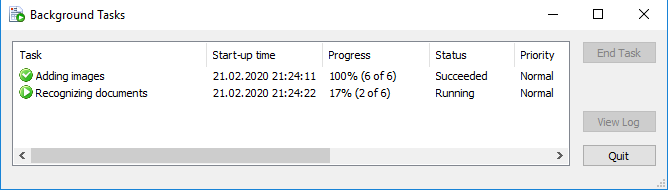
Capture d’écran de la boîte de dialogue ABBYY FlexiCapture Background Tasks, répertoriant les tâches en arrière-plan en file d’attente, leur progression, ainsi que les boutons End Task et View Log.
Pour arrêter une tâche, cliquez sur End Task. L’exécution des tâches est consignée dans un fichier journal que vous pouvez configurer dans Tools → Options… → Task Progress. Pour afficher le journal, cliquez sur View Log.

Volet des tâches en arrière-plan

La partie inférieure du volet des tâches en arrière-plan répertorie les tâches que vous avez lancées, chacune avec son état d’exécution actuel.

Capture d’écran du volet des tâches en arrière-plan d’ABBYY FlexiCapture, répertoriant des tâches d’analyse, de reconnaissance et d’exportation avec leur état d’exécution, notamment les états Succeeded, Failed et Running.
Double-cliquez sur une tâche pour ouvrir le fichier journal. Pour afficher ou masquer le volet, utilisez l’option Show background task panel dans Tools → Options… → Task Progress. Pour conserver une tâche dans le volet lorsque son journal contient des messages particuliers, sélectionnez Errors, Warnings ou Information sous Do not close progress bar window and do not delete task if log contains. Le volet répertorie uniquement les tâches qu’un utilisateur lance manuellement. Par exemple, lorsque l’option Recognize added images automatically est sélectionnée, l’ajout d’images place uniquement la tâche Adding images dans le volet, et aucune tâche de reconnaissance ultérieure n’apparaît.

Messages de progression

Le programme signale également l’avancement des tâches en arrière-plan au moyen de messages contextuels affichés dans le coin inférieur droit de l’écran. Des messages apparaissent au démarrage des tâches, lorsqu’une erreur survient et à la fin des tâches. Pour plus d’informations, voir Additional options.