
- プロジェクトを作成し、PreProd サーバーにアップロードします。

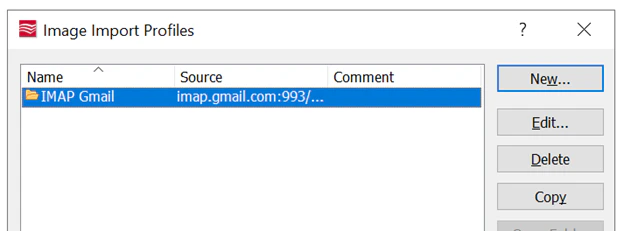
- Gmail を使用する IMAP 画像インポートプロファイルを設定します。
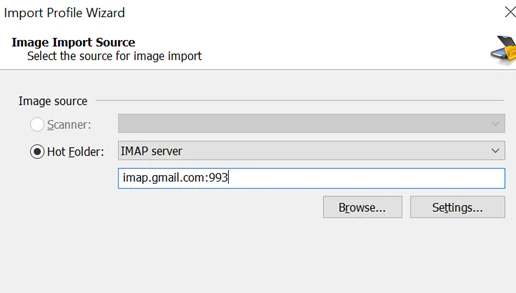
- 画像インポートのソースを選択します。
- 画像インポートプロファイルの設定を開きます。
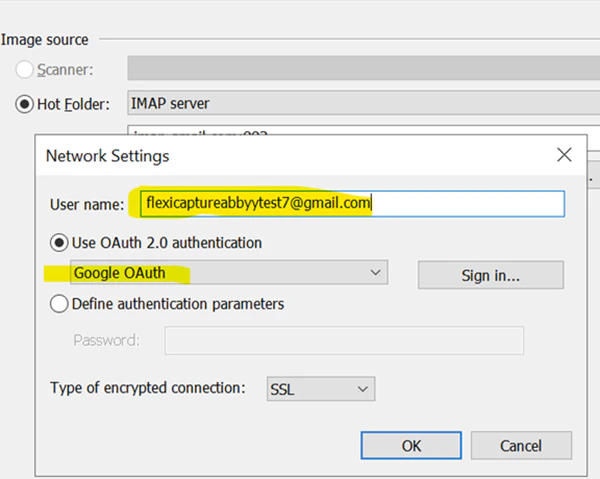
- Gmail ID を入力します。
- OAuth 認証を開始するには、[Sign-in] をクリックします。Google OAuth ウィンドウが表示されます。
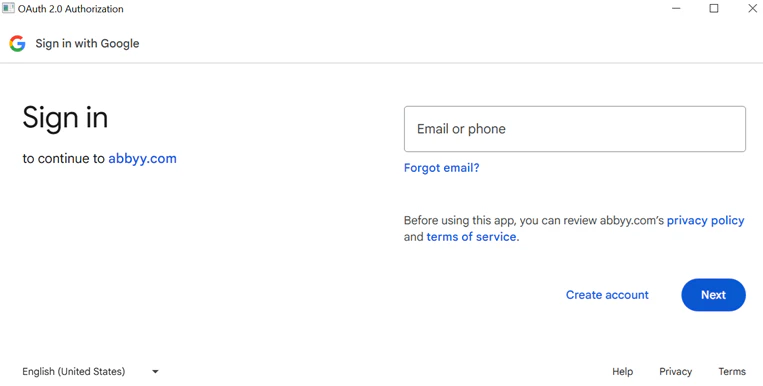
- Gmail アカウントを入力し、[Next] をクリックします。
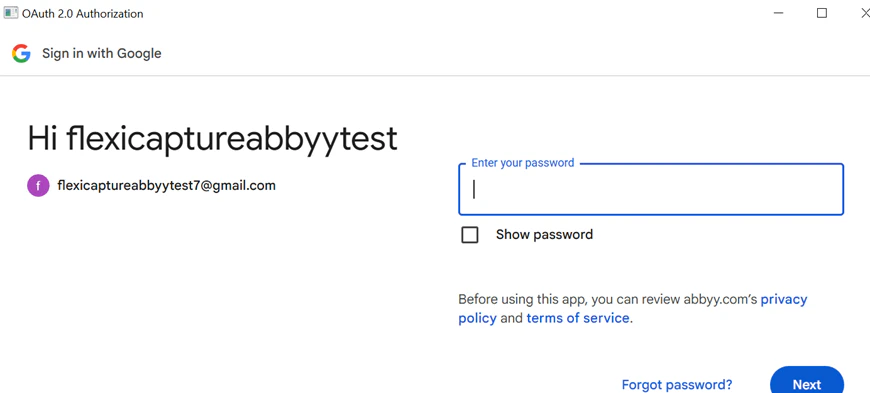
- パスワードを入力します。
- 信頼に関するメッセージを確認し、Continue をクリックします。認証に成功すると、「Thank you for allowing」というメッセージが表示されます。OAuth のポップアップが閉じ、プロジェクト設定ステーションに戻ります。
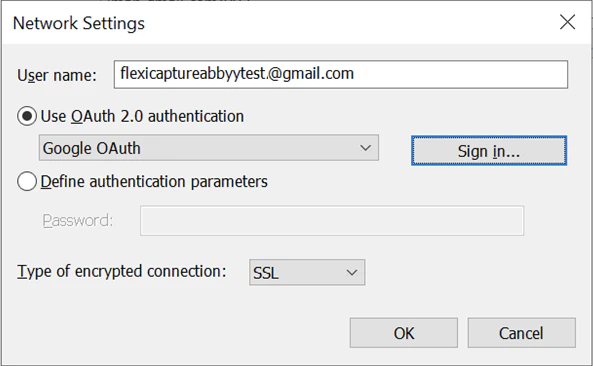
- IMAP プロファイルの設定を完了します。
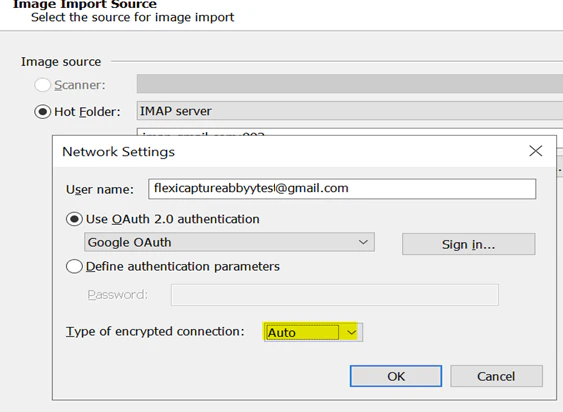
- Type of encrypted connection を Auto に設定し、OK をクリックします。
- Browse をクリックして Gmail のフォルダー階層にアクセスします。
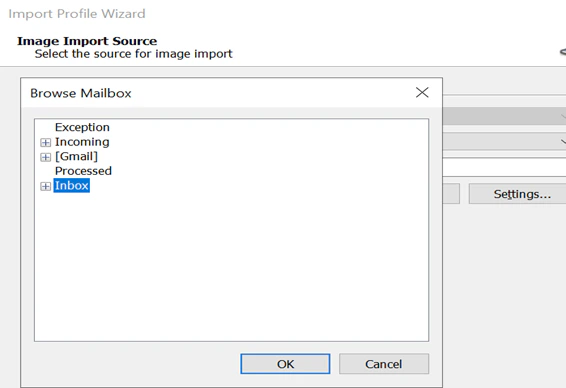
- 処理対象のドキュメントが格納されるフォルダーを選択します。
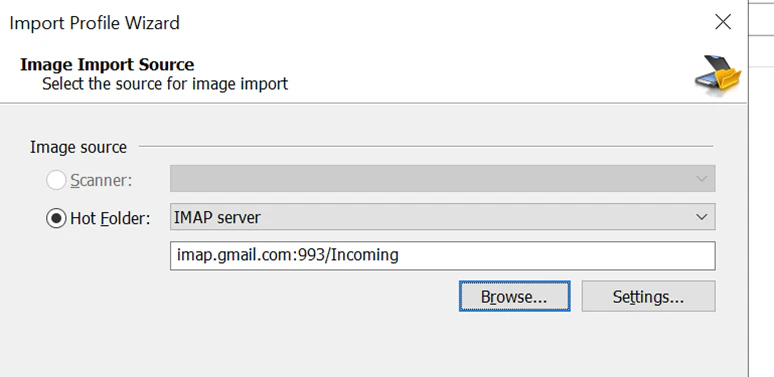
- 残りの IMAP プロファイル設定を完了します。
- Admin & Monitoring Console で、プロジェクトの Hotfolder トグルを有効にします。
- インポートをテストするには、添付ファイル付きのメールを選択した Gmail フォルダーに送信します。
- ドキュメントが処理され、バッチが正常に作成されたことを確認します。
