
エディターを開く
Document Definition エディターを開くには、プログラムのメインウィンドウで次の操作を行います。1
Project → Document Definitions… を選択します。
2
表示される Document Definitions ダイアログで、Document Definition の名前を選択し、Edit… をクリックします。
ウィンドウのレイアウト
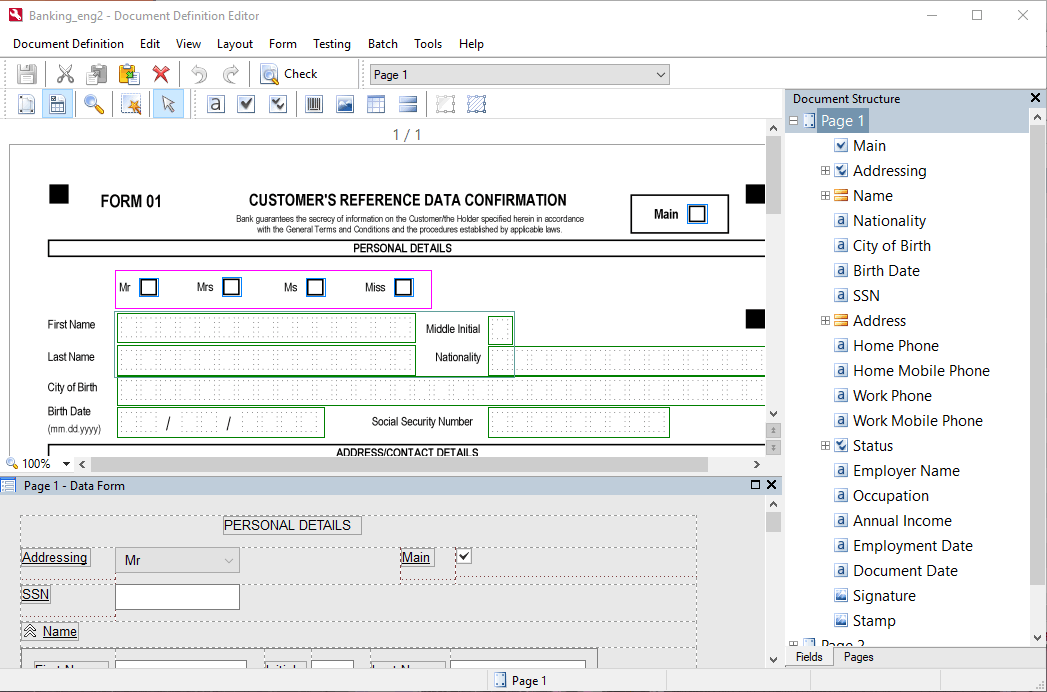
- 左上には、マークされた field と静的要素が表示されたページ画像があります。プログラムには、field と静的要素を扱うための 2 つのモードがあります。
- Field Regions モード。
 ボタンをクリックすると有効になります。
 - Static Elements モード。
 ボタンをクリックすると有効になります。
- Field Regions モード。
- 左下には、データ表示の設定用のエディターがあります。
- ウィンドウの右側には、Document Structure ペインがあります。このペインの Fields タブには、Document Definition 内のすべての field の一覧が表示され、Pages タブにはドキュメント内のすべてのページのサムネイルが表示されます。ページの順序は、サムネイルをドラッグするか、ショートカット メニューのコマンドを使用して変更できます (サムネイルを右クリックし、ショートカット メニューで Move → Up または Down をクリックします) 。Pages ペイン内のページの順序は、Document Definition の document assembly 設定に影響します。