
- 文書または文書ページを選択します。
- メインメニューで Recognition → Match Document Definition… をクリックするか、文書を右クリックしてショートカットメニューの Match Document Definition… をクリックします (Standalone) 。または、(Standalone) Recognize ボタンの右側にある矢印をクリックしてから (Standalone) Match Document Definition… をクリックします。
- 表示された Select Document Definition ダイアログで、Document Definition を選択します。文書には文書定義のみ、ページには定義セクションのみを割り当てることができます。複数のセクションを持つ文書定義を文書に適用すると、各ページにどのようにセクションを割り当てるかの解析が実行されます。文書定義にセクションが 1 つしかない場合、この解析は実行されません。
- OK をクリックします。適切な定義が選択した文書または文書ページに適用されます。
文書定義選択ダイアログでは、次のオプションが既定で有効になっています: Analyze and recognize documents after matching。追加の解析や再認識を行わずに文書定義を適用する場合は、このオプションを無効にしてください。このオプションを有効のままにすると、文書定義の適用後に文書解析と認識が自動的に開始されます。
 ボタンを使用します。
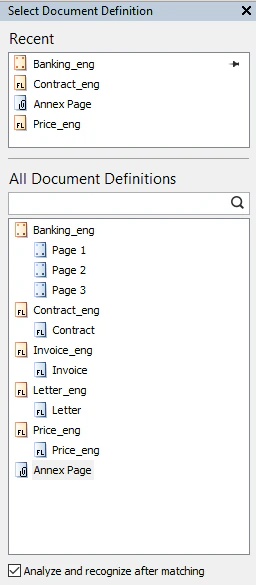
パネルの下部には、使用可能なすべての Document Definitions とそのセクションの一覧が表示されます。Document Definition を探すには、検索バーに名前を入力します。このパネルの表示と非表示を切り替えるには、View → Side Panels → Select Document Definition をクリックします。
ボタンを使用します。
パネルの下部には、使用可能なすべての Document Definitions とそのセクションの一覧が表示されます。Document Definition を探すには、検索バーに名前を入力します。このパネルの表示と非表示を切り替えるには、View → Side Panels → Select Document Definition をクリックします。
Select Document Definition パネルを表示する...
Select Document Definition パネルを表示する...
- ページまたは文書を選択します。
- パネルで Document Definition を選択します。
Document Definitions を手動で適用するには、ユーザーに Modify document layout 権限が有効なロールが割り当てられている必要があります。ロールで有効になっている権限は、プロジェクトのプロパティダイアログの User Roles タブで確認できます。