
システム要件
- Windows 10
- Windows Server 2016
- Windows Server 2019
このコネクタは、Windows Server 2012 R2、Windows 8.1、およびそれ以前のオペレーティング システムを搭載したコンピューターでは実行できません。
- ABBYY Vantage 2.3.2 以降
- UiPath Enterprise Edition 2023.8.0
- Community Edition 2023.4.4 以降
- Microsoft .NET Framework 4.8.1
- Microsoft .NET 8
レガシー互換性はサポートされなくなったため、Windows-legacy プロジェクトを Windows 互換に変換することをお勧めします。Windows-legacy プロジェクトを
Windows に変換する方法については、Windows-legacy プロジェクトを Windows に変換するを参照してください。
コネクタのインストール
-
ABBYYVantageConnectorForUiPath.<version>.exeを実行し、Installation Wizard の指示に従います。インストール時に、コネクタのインストール先フォルダを指定します。既定では、C:\Program Files\ABBYY Vantage Connector for UiPathが設定されています。 - UiPath Studio で、既存のプロジェクトを開くか、新しいプロジェクトを作成します。
-
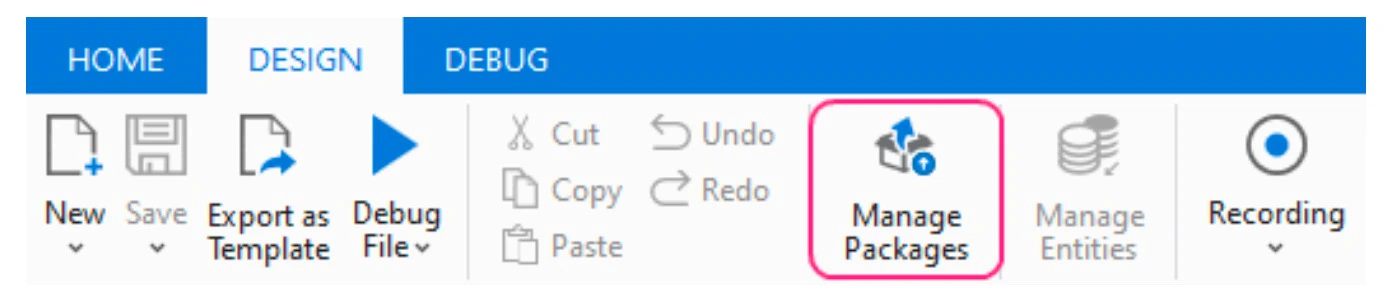
リボンの Design タブで Manage Packages をクリックします。
-
nuget.org パッケージソースが有効になっていることを確認します。このパッケージソースは、コネクタパッケージの一部の依存関係をインストールするために必要です。
すでに構成済みのパッケージソースがあり、それを使用する場合は、手順 5 をスキップしてください。
-
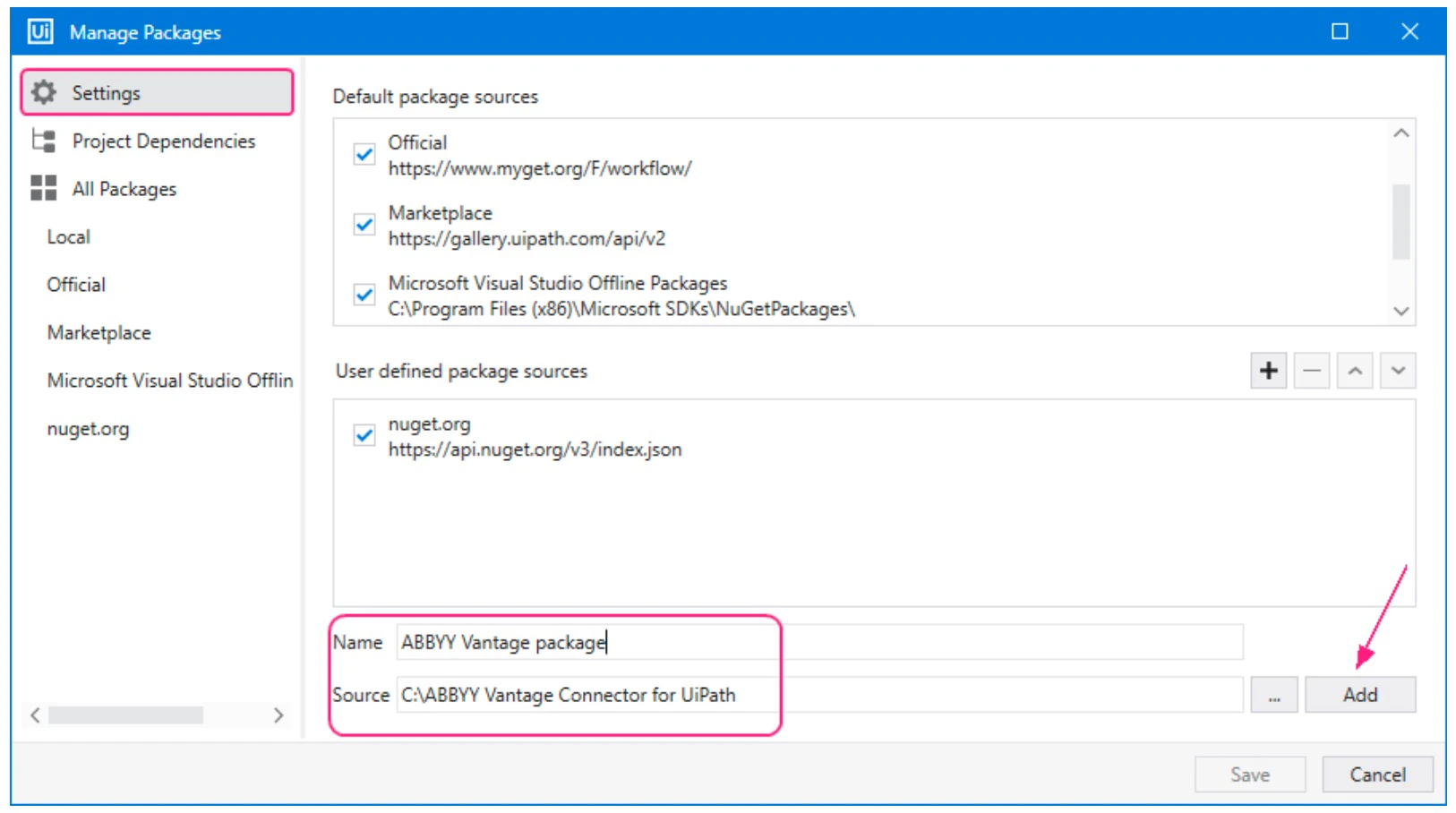
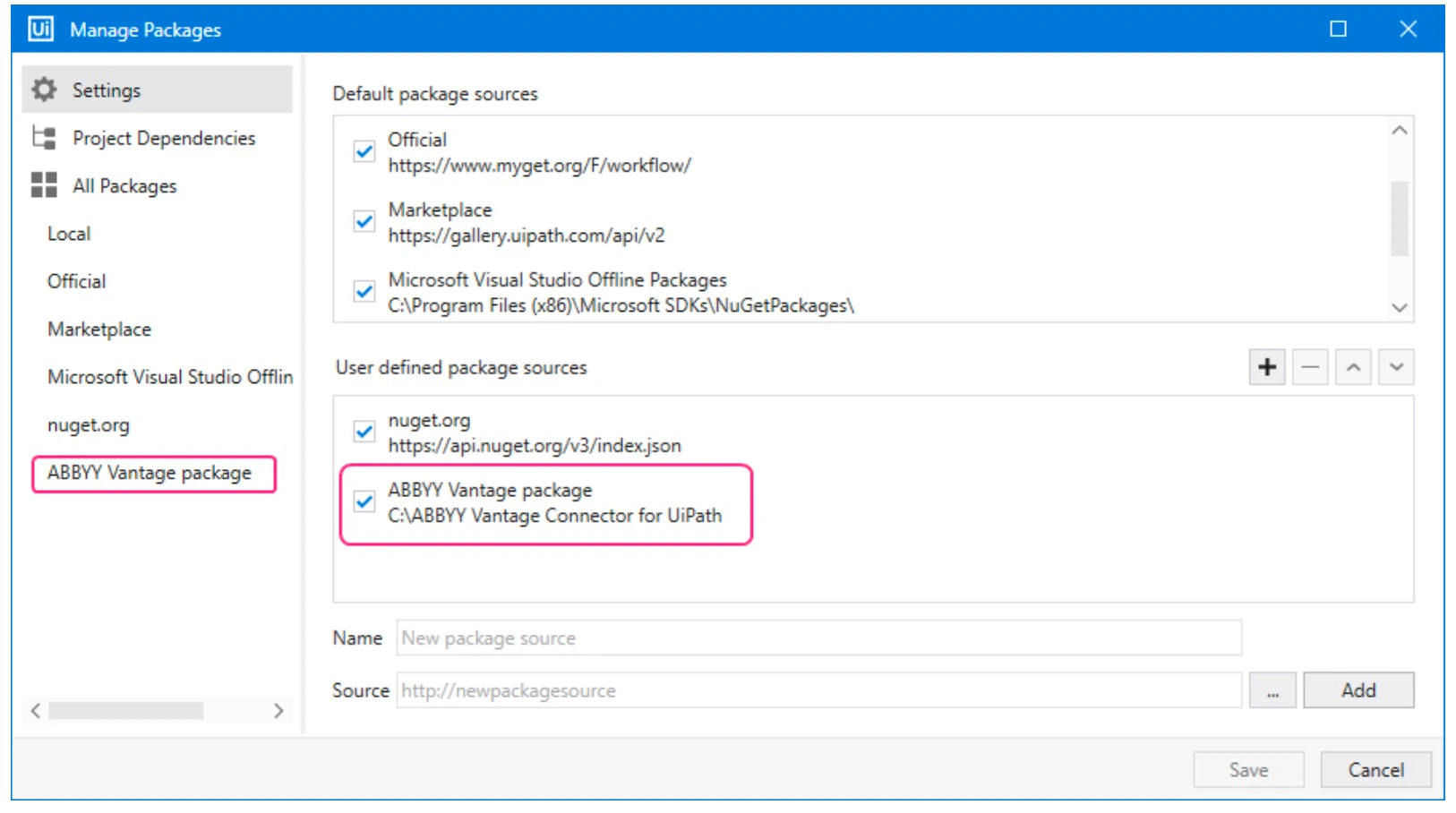
Manage Packages ウィンドウの Settings タブに移動し、新しいパッケージソースを作成します。
a. 新しいパッケージソースの名前を入力します。
b. コネクタの NuGet パッケージを配置するフォルダのパスを指定します。
c. Add をクリックして設定を確定します。
-
ABBYY Vantage Connector for UiPath のすべての NuGet パッケージを、インストールフォルダからパッケージソースフォルダにコピーします。NuGet パッケージは、手順 1 で作成されたインストールフォルダ内の UiPath Activities サブフォルダにあります (既定の場所は
C:\Program Files\ABBYY Vantage Connector for UiPath\UiPath Activitiesです) 。 NuGet コネクタパッケージを使用可能なパッケージソースに追加すると、コネクタパッケージをプロジェクトの依存関係としてインストールできます。 -
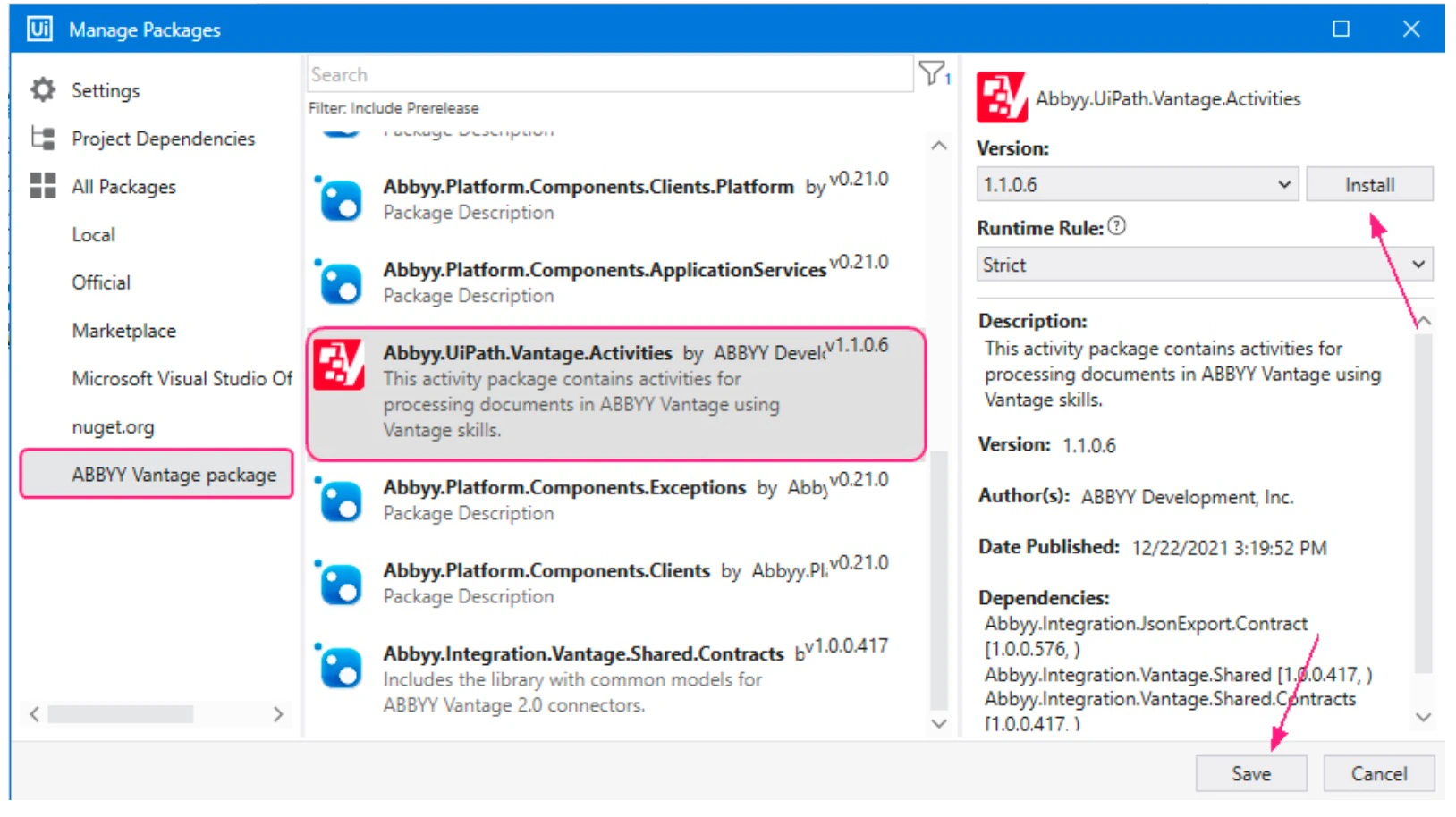
Manage Packages ウィンドウで All Packages セクションに移動し、次の操作を行います。
a. 新しく作成したパッケージソースのカテゴリをクリックします。
b. 使用可能なパッケージの一覧から Abbyy.UiPath.Vantage.Activities を選択し、Install をクリックします。License Acceptance ウィンドウに、インストールする各サードパーティパッケージのライセンス条項が表示されます。
c. View License をクリックしてライセンス条項を確認します。
d. ライセンス条項に同意してパッケージをインストールするには I Accept をクリックします。最後に、Save をクリックします。
-
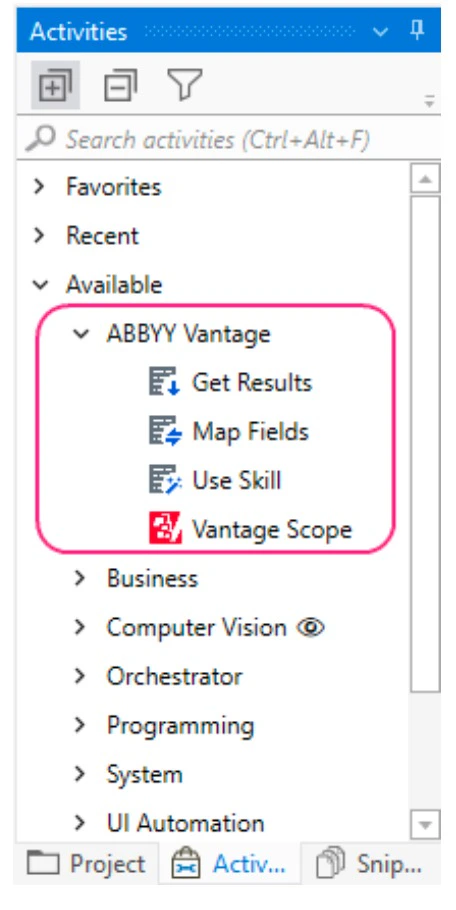
インストールが完了すると、Vantage のアクティビティが、プロジェクトで使用可能なアクティビティ一覧の ABBYY Vantage セクションに表示されます。
Windows-legacy プロジェクトを Windows に変換する
- UiPath Studio で、Windows-legacy プロジェクトを開きます。
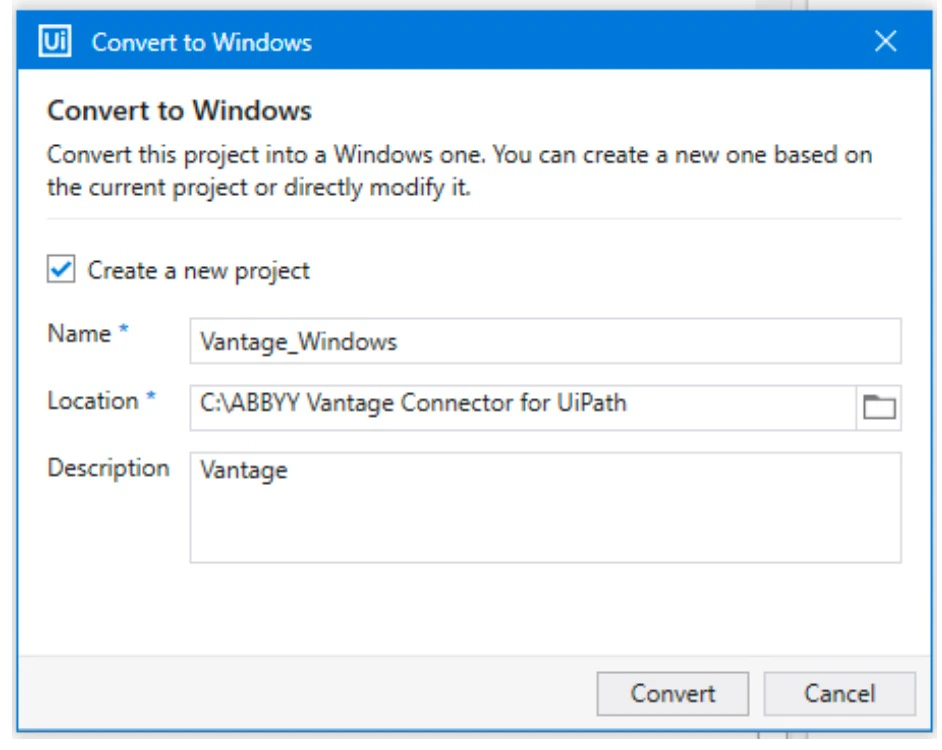
- リボンの下に表示されるメッセージの Convert to Windows リンクをクリックします。

-
Windows-legacy プロジェクトを Windows に変換する方法を指定します。
- 現在のプロジェクトのコピーを Windows 互換で作成し、元の Windows-legacy プロジェクトを保持するには、Create a new project を選択します。プロジェクト名、保存先、必要に応じて新しいプロジェクトの説明を入力します。
- 既存のプロジェクトを更新して Windows 互換に変換するには、Create a new project オプションの選択を解除します。このオプションの選択を解除すると、プロジェクトに加えられる変更は元に戻せなくなります。
- Convert をクリックします。Windows-legacy プロジェクトを Windows 互換に変換する方法の詳細については、UiPath Studio Guide を参照してください。
UiPath ワークフローで ABBYY Vantage アクティビティを使用する
Vantage Scope Activity
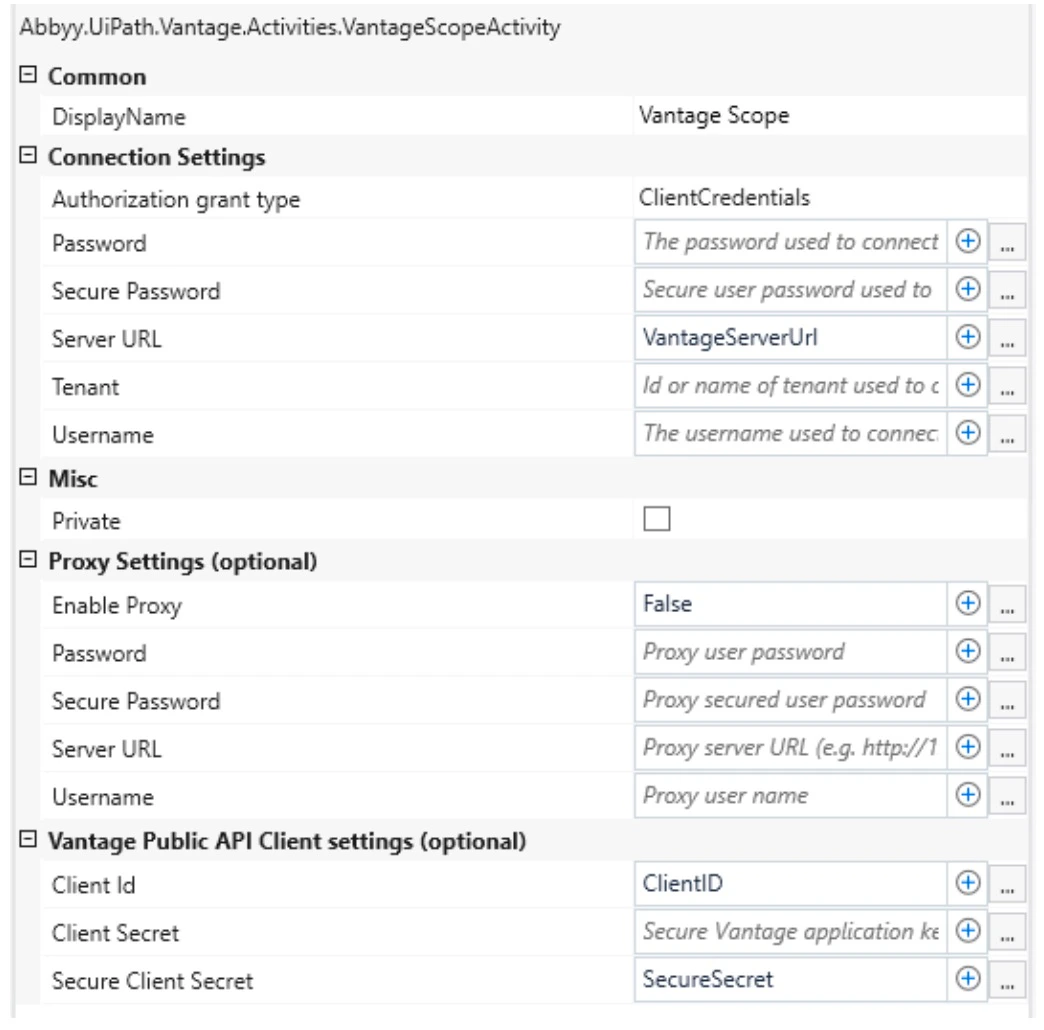
Vantage Scope アクティビティでは、Resource Owner Password Credentials Flow および Client Credentials Flow を使用した認証を構成できます。Vantage で外部 ID プロバイダーを設定した場合、
使用できる認証フローは Client Credentials Flow のみです。
アクティビティのプロパティ
| グループ | プロパティ | 型 | 説明 |
|---|---|---|---|
| 接続設定 | Authorization grant type | IEnumerable<AuthorizationGrantType> | 認証に使用するグラントタイプ: ResourceOwnerPassword または ClientCredentials |
| 接続設定 | Password | String | ABBYY Vantage への接続に使用するパスワード。 |
| 接続設定 | Secure Password | SecureString | ABBYY Vantage への接続に使用するセキュアなパスワード。 |
| 接続設定 | Server URL | String | ABBYY Vantage サーバーのアドレス。 |
| 接続設定 | Tenant | String | ABBYY Vantage のテナント名またはテナント識別子。重要! このプロパティが必要なのは、ABBYY Vantage サーバーへの接続に使用する資格情報のユーザーが、そのサーバー上の複数 (2 つ以上) のテナントに登録されている場合のみです。テナント名は、ブラウザーでパスワードを入力する際に表示される Vantage のサインインページで確認できます。 |
| 接続設定 | Username | String | ABBYY Vantage への接続に使用するユーザーのメールアドレス。 |
| プロキシ設定 (任意) | Enable Proxy | Boolean | HTTP リクエストのルーティングにプロキシサーバーを使用できるようにします。 |
| プロキシ設定 (任意) | Server URL | String | プロキシサーバーのアドレス (例: http://127.0.0.1:8080) 。 |
| プロキシ設定 (任意) | Username | String | プロキシサーバーへの接続に使用するユーザー名。 |
| プロキシ設定 (任意) | Password | String | プロキシサーバーへの接続に使用するパスワード。 |
| プロキシ設定 (任意) | Secure Password | SecureString | プロキシサーバーへの接続に使用するセキュアなパスワード。 |
| Vantage Public API Client settings (任意) | Client Id | String | Vantage アプリケーションの識別子。 |
| Vantage Public API Client settings (任意) | Client Secret | String | セキュアな Vantage アプリケーションキー。 |
| Vantage Public API Client settings (任意) | Secure Client Secret | SecureString | セキュリティで保護された文字列として指定する Vantage アプリケーションキー。 |
SecureString 型のパラメーターのいずれかに設定できます。
String 型のパスワードは XAML プロジェクトファイルにプレーンテキストとして保存されるため、安全ではありません。String パスワードの使用は、Skill の一覧を取得するために Use Skill アクティビティと Map Fields アクティビティを設定する場合、または UiPath プロセスをデバッグする場合にのみ推奨されます。プロセスの設定が完了したら、次のようにしてください。
- Resource Owner Password Credentials Flow を使用する場合は、Vantage Scope アクティビティから Password プロパティを削除し、Secure Password プロパティを設定します。
- Client Credentials Flow を使用する場合は、Vantage Scope アクティビティから Client Secret プロパティを削除し、Secure Client Secret プロパティを設定します。
Connection Settings、Proxy Settings、および Client Settings では、同じ種類のパスワードを使用する必要があります。
-
Resource Owner Password Credentials Flow:
- Allow Resource Owner Password Credentials Flow オプションを有効にします。
-
Client Credentials Flow:
- Allow issuing refresh tokens to refresh access tokens オプションを有効にします。
- Allow client credentials flow オプションを有効にします。
- Manage Roles 設定をクリックして、アプリケーションが Vantage にログインする際に使用する必要なロールを選択します。
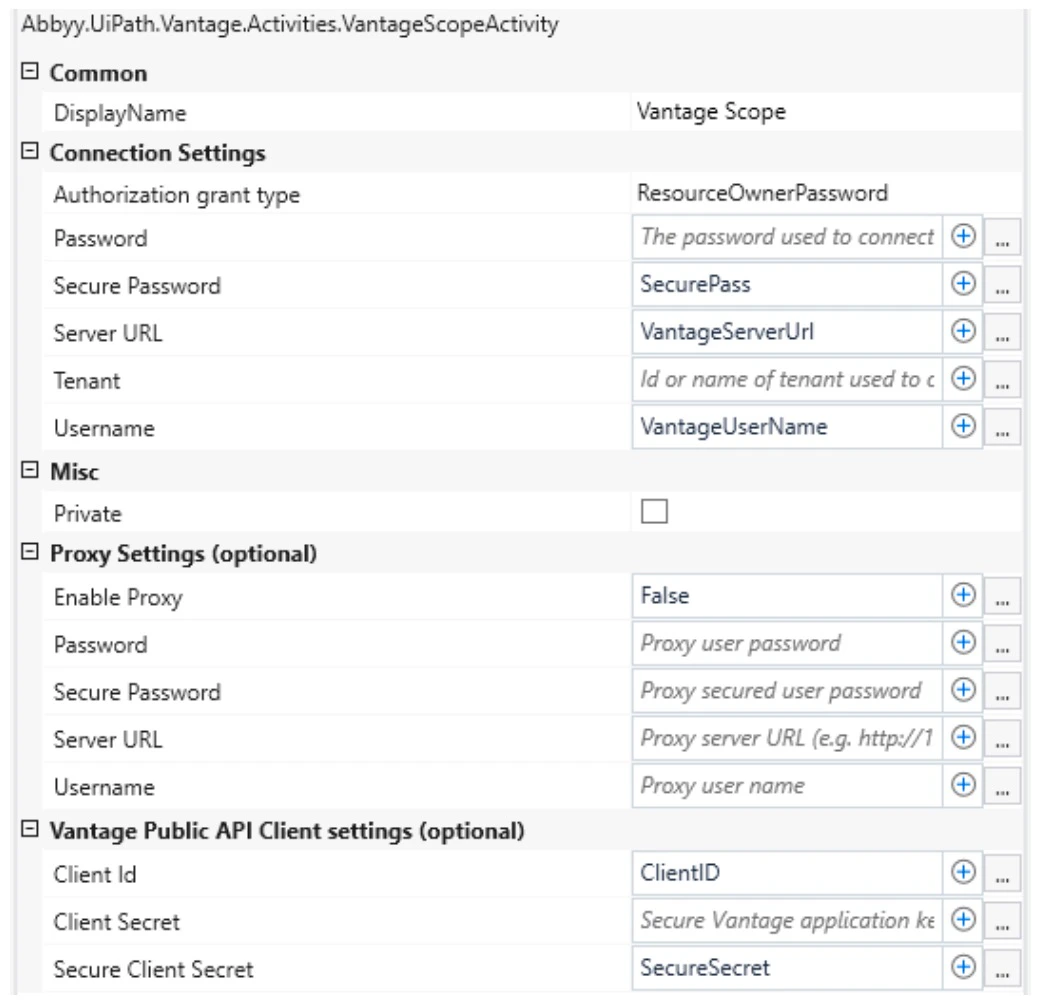
Vantage Public API Client 設定のすべてのプロパティが空の場合は、デフォルトの ABBYY Vantage クライアントが使用されます。
プロキシ設定
"true" に設定し、Server URL プロパティにプロキシサーバーのアドレスを指定します。
Basic 認証を使用する場合は、Username および Password / Secure Password プロパティに、プロキシ接続の資格情報を指定します。
NTLM 認証を使用する場合、Username フィールドと Password フィールドは省略可能です。Username フィールドと Password フィールドが空の場合は、UiPath プロセスの実行ユーザーの資格情報が使用されます。
Use Skill アクティビティ
アクティビティのプロパティ
| グループ | プロパティ | 型 | 説明 |
|---|---|---|---|
| 接続設定 | Skill Name | String | Vantage の Skill 名です。 |
| 入力 | Input Files | IReadOnlyDictionary<String,InputFile> | String がファイル名、InputFile が入力ファイルを表すクラスである Dictionary コレクションです。注: ファイルをディクショナリに追加する前に、String パラメーターに重複しない値が渡されることを確認する必要があります。String パラメーターに同じ名前を渡すファイルを、Input Files ディクショナリに複数追加することはできません。 |
| 入力 | Transaction Registration Parameters | IReadOnlyDictionary<String,String> | 各パラメーターのキーと値を渡すための、トランザクション登録パラメーターの Dictionary コレクションです。 |
| 出力 | Transaction Id | Guid | 作成されたトランザクションの識別子です。この ID は、トランザクションのステータスと処理結果を取得するために、後で Get Results アクティビティの入力プロパティ Transaction Id で使用します。 |
| Name | Type | Description |
|---|---|---|
| fileStream | Stream | ABBYY Vantage に渡されるファイルの内容です。このプロパティの値として、ローカルディスク上のファイルストリームを渡すことができます (例: System.IO.File.OpenRead("D:\images\Invoice1.pdf")) 。 |
| index (optional) | Integer | トランザクション内のファイルのインデックス番号です。 |
| fileRegistrationParameters (optional) | IReadOnlyDictionary<String,String> | 各パラメーターのキーと値を渡すための、ファイル登録パラメーターの Dictionary コレクションです。 |
- Resource Owner Password Credentials Flow — 使用可能な Skill の一覧を取得するには、Vantage Scope アクティビティの Password プロパティを指定します。UiPath ワークフローの設定後は、Password プロパティを Secure Password に変更することを検討してください。
- Client Credentials Flow — 使用可能な Skill の一覧を取得するには、Vantage Scope アクティビティの Client Secret プロパティを指定します。UiPath ワークフローの設定後は、Client Secret プロパティを Secure Client Secret に変更することを検討してください。
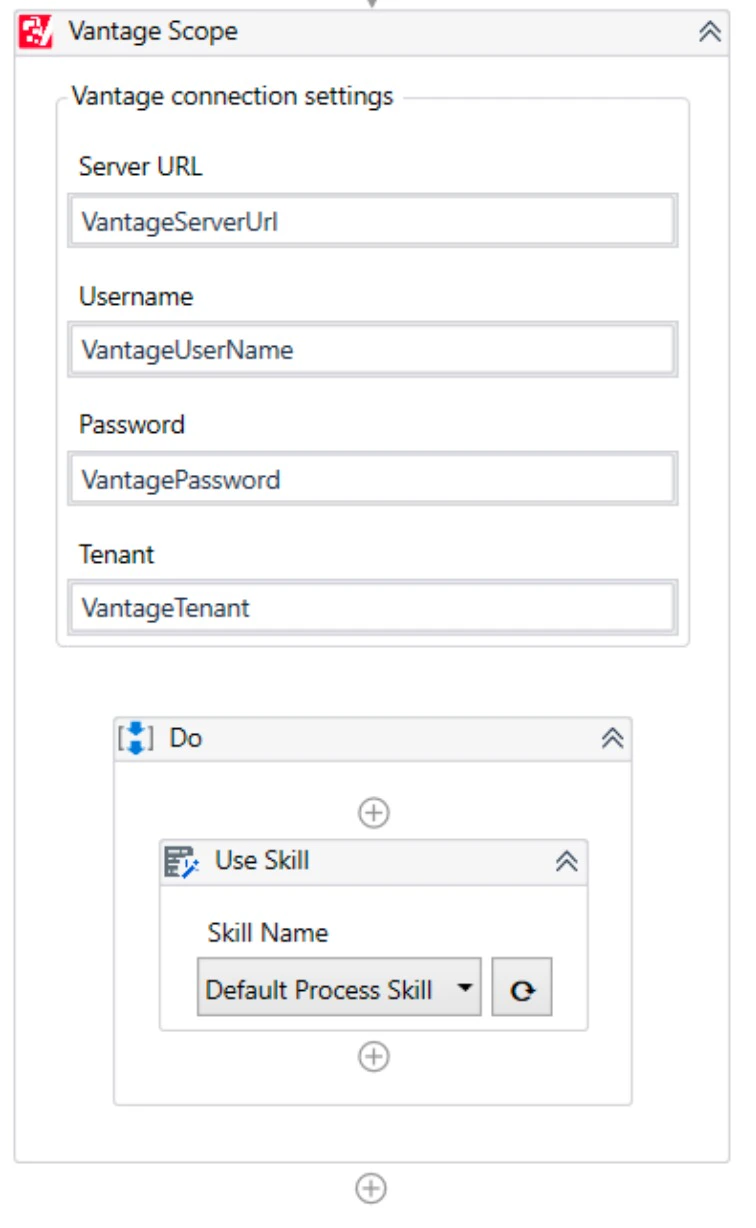
文書処理を高速化するため、大きなファイルはサイズを 30 MB 以下に抑えることをお勧めします。
Use Skill アクティビティの Skill Name パラメーターでは、
String 型の UiPath 変数を使用して Skill 名を保存できます。デザインパネル上の
アクティビティのドロップダウンリストから Skill を選択すると、新しく選択した Skill が指定した変数に書き込まれます。Skill 名は変数に直接保存できます。現時点では、その変数の値に式や他の
変数への参照を使用することはサポートされていません。Get Results アクティビティ
アクティビティのプロパティ
| Group | Property | Type | Description |
|---|---|---|---|
| Input | Transaction Id | Guid | トランザクションの識別子です。このプロパティには、Use Skill アクティビティの出力プロパティ Transaction Id で取得した値を指定します。 |
| Input | Delete Transaction | Boolean | 完了したトランザクションを、成功したかどうかにかかわらず削除するかどうかを指定します。既定値は FALSE で、この場合トランザクションは削除されません。 |
| Output | Document Results | IEnumerable<DocumentResult> | 処理後の結果ドキュメントのコレクションです。 |
| Output | Review Link | String | ABBYY Vantage Manual Review Client へのリンクです。このリンクからトランザクション結果を確認できます (このリンクを取得できるのは、使用した Process skill に Review アクティビティが含まれている場合のみです) 。 |
| Output | Transaction Status | TransactionStatus | トランザクションのステータスです。指定可能なステータスは次のとおりです: "New"、"Processing"、"Review"、"Processed"。受信したステータスに応じて、UiPath プロセスで異なるロジックを実行するよう設定できます。たとえば、トランザクションのステータスが "Processing" の場合は、数秒待ってから再度アクティビティを呼び出します。 |
DocumentResult クラスのインスタンスのコレクションとして受け取ります。
DocumentResult クラスのプロパティ:
| Name | Type | Description |
|---|---|---|
| DocumentId | String | ドキュメントの識別子です。 |
| ClassificationConfidences | IEnumerable<ClassificationConfidence> | 分類信頼度の値のコレクションです。ドキュメントに適用された分類スキルで使用可能なすべてのクラスと、それぞれの分類信頼度値の一覧です。 |
| ClassName | String | 分類結果に基づくドキュメントクラスです。 |
| ExtractedData | String | 抽出データを含む JSON 文字列です。注: Process skill の場合、このプロパティは Output Activity で Values, metadata, and field structure for each document オプションが有効になっていると取得できます。 |
| IsClassificationConfident | Boolean | この値が TRUE の場合、結果のクラスは十分な信頼性をもって判定されたと見なされます。 |
| ResultFiles | IReadOnlyDictionary<String,Stream> | 処理後の結果ファイルのコレクションです。 |
| DocumentFullText | String | ABBYY Vantage によって取得されたドキュメントの全文テキストレイヤーです。注: skill 設定に全文テキストのエクスポート設定が含まれていない場合、このプロパティには次の既定値が入ります: TXT export was not configured in the ABBYY Vantage skill settings. Please enable TXT export in the skill that you have selected. TXT エクスポートは OCR skill または Process skill でのみ利用できます。 |
記載されているすべてのパラメーターは、Document Results コレクション内の個別の
DocumentResult に格納されます。出力ドキュメントが 1 つしかない場合でも、その出力パラメーターは
Document Results コレクション内の最初の DocumentResult から利用できます。| Name | Type | Description |
|---|---|---|
| ClassName | String | Vantage のドキュメントクラスです。 |
| Confidence | Int | ドキュメントがこのクラスに属するという確信の度合いです。指定可能な値の範囲は 0 ~ 100 です。 |
"Processed") 、結果は出力プロパティに保存されます。
トランザクションがまだ処理中の場合 (つまり Transaction Status = "New" / "Processing") 、数秒待ってから Get Results アクティビティを再度呼び出してください。
特別なケースである Transaction Status = "Review" については、以下で説明します。
Get Results アクティビティで取得できる結果は、ドキュメントに適用された skill によって異なります。
-
分類スキル (例: Vantage Classifier) :
- トランザクションのステータス
- ドキュメントの結果 (各
DocumentResultについて) :DocumentId、ClassificationConfidences、ClassName、IsClassificationConfident、ResultFiles(分類結果データを含む JSON ファイル)
-
Document skill (例: Invoice US) :
- トランザクションのステータス
- ドキュメントの結果 (各
DocumentResultについて) :DocumentId、ExtractedData、ResultFiles(結果は 2 つの JSON ファイルに格納されます。1 つ目にはすべてのドキュメントデータが含まれ、2 つ目には抽出された fields の値とルールエラーが含まれます。ファイル名は_fields.jsonで終わります)
-
OCR skill:
- トランザクションのステータス
- ドキュメントの結果 (各
DocumentResultについて) :DocumentId、ResultFiles(これらのファイルは、OCR skill で設定されたエクスポート先に応じて取得されます) 、DocumentFullText(skill で TXT へのエクスポートが有効になっている場合)
-
Process skill:
Process skill に Classify アクティビティと Extract アクティビティが含まれている場合、上記の結果は分類スキルと Document skill の両方について取得されます。
Process skill に複数の Classify アクティビティまたは Extract アクティビティが含まれている場合、結果はそれぞれの種類で最後のアクティビティに対して取得されます。

DocumentFullTextパラメーターも取得されます。 Process skill には Review アクティビティを含めることもできます。このような skill を文書処理に使用すると、ドキュメントで手動確認が必要な場合に処理が中断されることがあります。この場合、Get Results アクティビティでは次の結果が取得されます。- トランザクションのステータス =
"Review" - Review リンク
- トランザクションのステータス =
Map Fields アクティビティ
アクティビティのプロパティ
| Group | Property | Type | Description |
|---|---|---|---|
| 接続設定 | Skill Name | String | Vantage Document skill の名前です。 |
| 入力 | Extracted Data | String | 抽出データを含む JSON 文字列を受け取ります。このプロパティには、Get Results アクティビティで受け取った該当の DocumentResult の ExtractedData プロパティの値を渡します。プロパティ間で値を受け渡すには、UiPath 変数を使用してください。 |
- Resource Owner Password Credentials Flow — 使用可能な Skill の一覧を取得するには、Vantage Scope アクティビティの Password プロパティを指定します。UiPath ワークフローの設定が完了したら、Password プロパティを Secure Password に変更することを検討してください。
- Client Credentials Flow — 使用可能な Skill の一覧を取得するには、Vantage Scope アクティビティの Client Secret プロパティを指定します。UiPath ワークフローの設定が完了したら、Client Secret プロパティを Secure Client Secret に変更することを検討してください。
ランタイムでは、Map Fields アクティビティの Extracted Data プロパティに、Get Results
アクティビティで受け取った該当の
DocumentResult の ExtractedData プロパティ値を渡す必要があります。この DocumentResult には、Map Fields アクティビティが設定されている Document skill によって抽出されたデータが含まれている必要があります。抽出データを受け取ったら、その文書に適用された Document skill の名前が、Map Fields アクティビティに設定されている Document skill の名前と同じかどうかを確認し、
同じであれば抽出データを Map Fields に渡します。文書タイプを取得するには、Get Results アクティビティで受け取った該当の DocumentResult の出力 ClassName プロパティを使用できます。このパラメーターに文書タイプを渡すには、Process skill の Extract アクティビティで、
文書処理に使用する Document skill とクラスのマッピングを設定します。マッピング時には、クラス名が選択した Document skill の名前と一致している必要があります。- Designer パネルで Map Fields アクティビティを開き、使用可能な Skill の一覧を取得するため、Skill Name の下のドロップダウンリストの右側にあるボタンをクリックします。
-
Skill Name ドロップダウンリストを展開し、抽出された field 値を UiPath 変数に保存する Document skill を選択します。
選択できるのは Document skill のみです。
- Refresh ボタンをクリックします。Vantage Extracted Field 列に field ツリーが表示されます。
-
ツリーを展開し、マッピングする field の横にある Plus ボタンをクリックします。UiPath Variable 列に、UiPath 変数名と型が表示されます。既定では変数名は Vantage の field 名と同じですが、必要に応じて変更できます。
Map Fields アクティビティで指定する UiPath 変数名が、UiPath プロセスで設定されている Variables Naming Convention に一致していることを確認してください。変数名が命名 ルールに従っていない場合、UiPath 変数一覧では警告記号付きで表示されます。Variables Naming Convention の詳細については、UiPath documentation を参照してください。
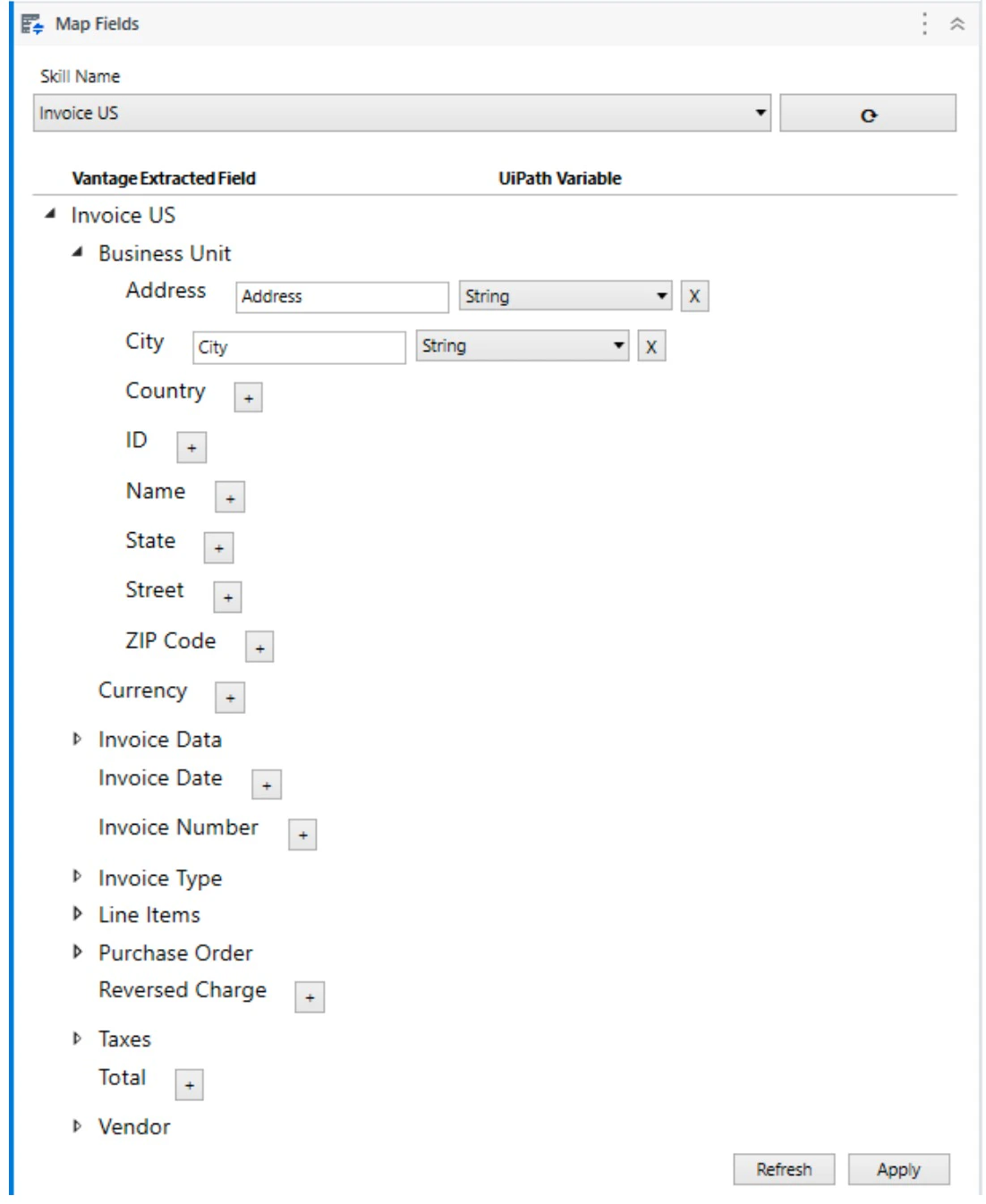
- マッピングが必要な他のすべての fields について、前の手順を繰り返します。マッピングを設定する際には、既存の UiPath 変数を指定することもできます。この場合は、変数の型が以下の表で推奨されている型と一致していることを確認してください。
- 文書の fields を UiPath 変数にマッピングしたら、変更を保存するために Apply をクリックします。これで、ランタイム時に Map Fields アクティビティが呼び出されると、変数値に抽出データが設定されます。
指定した UiPath 変数は、Map Fields アクティビティに最も近い Sequence (たとえば、Flowchart) に作成されます。
String 型の UiPath 変数を使用できます。デザイン パネルでアクティビティのドロップダウン リストから Skill を選択すると、新しく選択した Skill が指定した変数に書き込まれます。Skill の名前は変数に直接格納できます。現在、変数の値に式や他の変数への参照を使用することはサポートされていません。
次の表は、各 ABBYY Vantage field 型に対応する UiPath 変数型を示しています。
| ABBYY Vantage Field 型 | UiPath 変数型 |
|---|---|
| Text | String |
| Date | String |
| Number | String |
| Money | String |
| Barcode | String |
| Checkmark | Boolean |
| チェックマークグループ (個別の checkmark として取得可能) | FieldList |
| Group | FieldList |
| Group (繰り返しグループ用) | FieldList[] |
| Table | FieldList[] |
Table の列、および繰り返し fields は、
String[] 型の UiPath 変数にマッピングされます。すべての繰り返し fields と、繰り返し可能なグループの一部である field (または繰り返し可能なグループ内にあるその他の繰り返し fields
や繰り返し可能なグループ) は、FieldList[] 型の UiPath 変数にマッピングされます。また、このグループの子オブジェクトを、他の単純型の変数にマッピングすることもできます。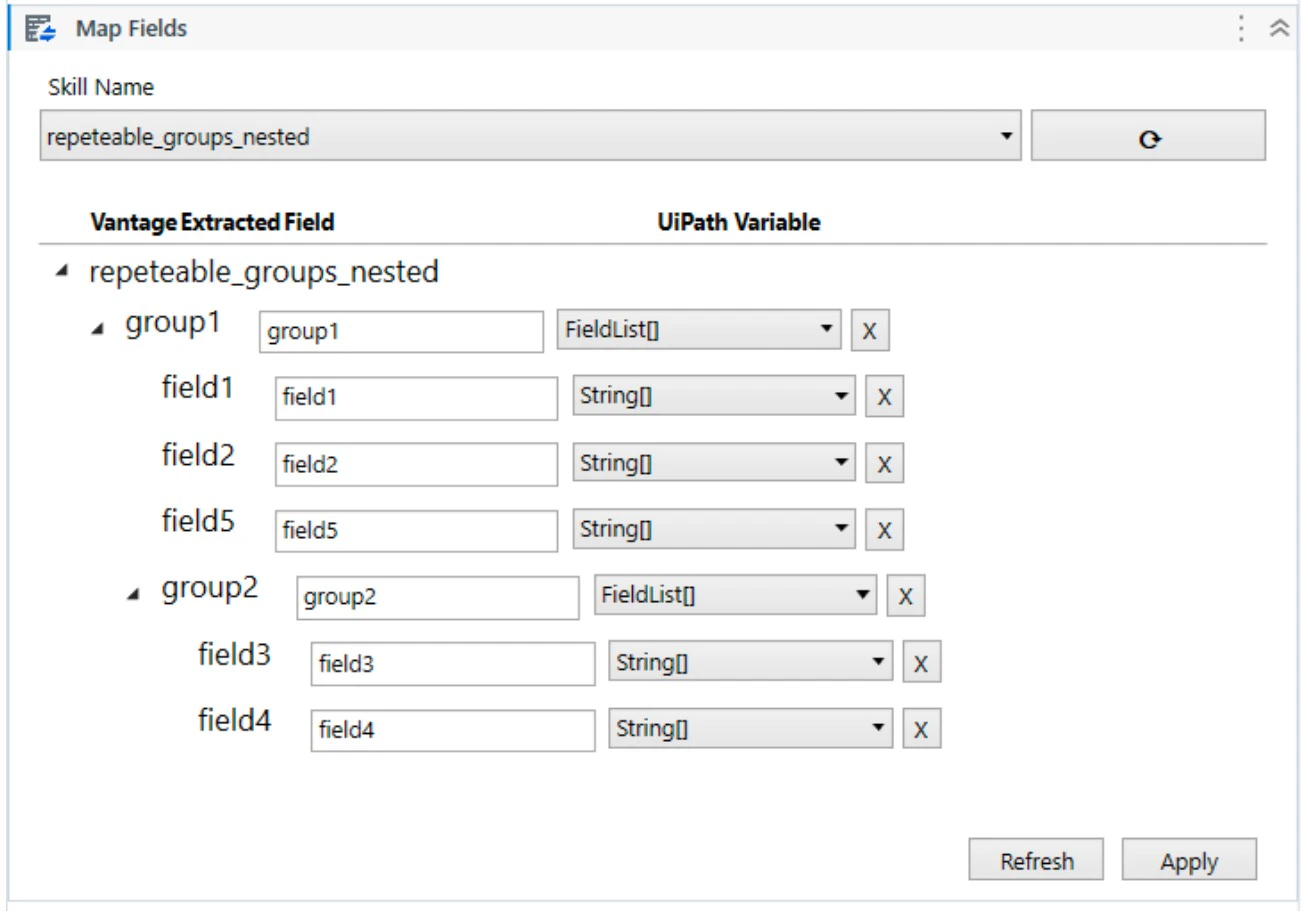
GroupItem は、繰り返し object (field または field のグループ) の 1 つのインスタンスを含む構造体です。
| メソッド/プロパティ | パラメーター | 型 | 説明 |
|---|---|---|---|
| Keys | IEnumerable<string> | キー値。各値は、特定のネスト レベルの名前です。 | |
| Values | IEnumerable<IReadOnlyList<FieldList>> | ネスト レベルの field 値のセットです。 | |
| Count | Integer | ネストされた fields の数です。 | |
| ContainsKey | Key: String | Boolean | ネストされた field が存在するかどうかを示します。 |
| TryGetValue | Key: String, Value: IReadOnlyList<FieldList> | Boolean | 値が存在するかどうかを示します。値が存在する場合は True とその値を返し、存在しない場合は False を返します。 |
| this[] | Name: String | IReadOnlyList<FieldList> | 指定したネストされた field の値を返します。 |
| Find | Name: String | IEnumerable<FieldList> | 指定した名前を持つ、任意のネスト レベルのすべてのネストされた fields を検索します。 |
| Filter | Predicate: (Name: String, Node: FieldList) => Boolean | IEnumerable<FieldList> | 条件を満たす、任意のネスト レベルのすべてのネストされた fields を検索します。 |
| Descendents | NameItems: Params String[] | IEnumerable<FieldList> | 名前が nameItems パラメーターに一致する、任意のネスト レベルのすべてのネストされた fields を検索します。 |
FieldList は、field または field のグループ (同じ名前の繰り返し field または繰り返しグループ) に対応する構造体で、field またはグループの値 (複数のインスタンスを含む場合があります) を保持します。
| メソッド/プロパティ | パラメーター | 型 | 説明 |
|---|---|---|---|
| Values | IEnumerable<Object> | スカラー field 値のセットです。 | |
| Count | Integer | ネストされた GroupItems の数です。 | |
| Find | Name: String | IEnumerable<FieldList> | 指定した名前を持つ、任意のネスト レベルのすべてのネストされた fields を検索します。 |
| Filter | Predicate: (Name: String, Node: FieldList) => Boolean | IEnumerable<FieldList> | 条件を満たす、任意のネスト レベルのすべてのネストされた fields を検索します。 |
| this[] | Num: Integer | GroupItem | num パラメーターの位置にある、ネストされた field (存在する場合) を含む GroupItem を返します。 |
Sample Process には、
FieldList[] 型の変数を使用する例が含まれています (LineItems テーブルの Description 列がログ メッセージに表示されます) 。