
1
Ein Projekt erstellen und hochladen
Erstellen Sie ein Projekt und laden Sie es auf den Application Server hoch.
2
Ein IMAP-Bildimportprofil konfigurieren
Konfigurieren Sie ein IMAP-Bildimportprofil für Gmail und wählen Sie die Quelle für den Bildimport aus.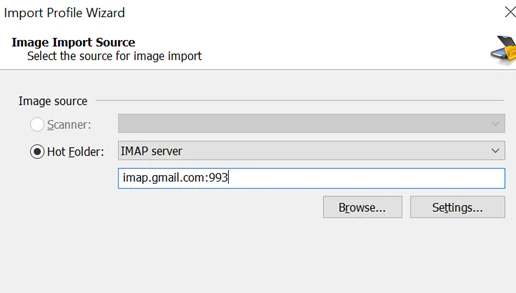
3
Die Importprofilkonfiguration öffnen
Öffnen Sie die Konfiguration des Bildimportprofils.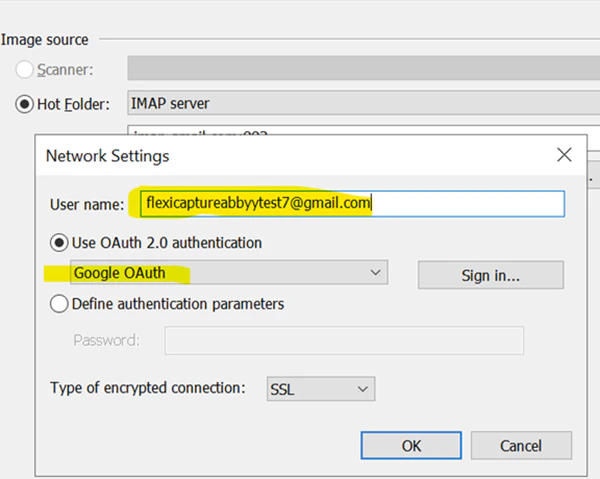
4
Ihre Gmail-ID eingeben und die Anmeldung starten
Geben Sie Ihre Gmail-ID ein und klicken Sie dann auf Sign-in, um die OAuth-Authentifizierung zu starten. Ein Google-OAuth-Fenster wird angezeigt.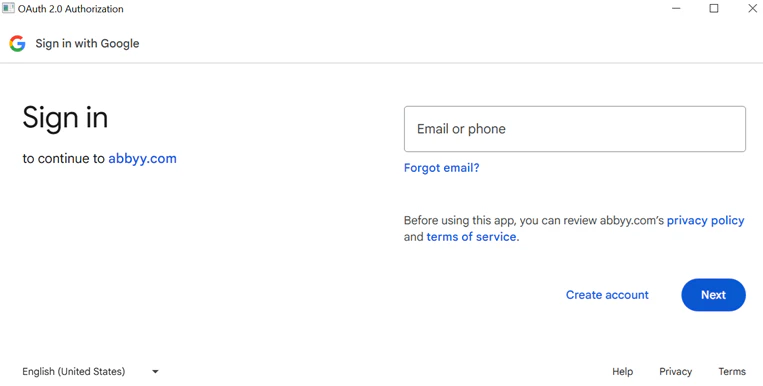
5
Bei Ihrem Google-Konto anmelden
Geben Sie Ihr Gmail-Konto ein, klicken Sie auf Next und geben Sie Ihr Kennwort ein.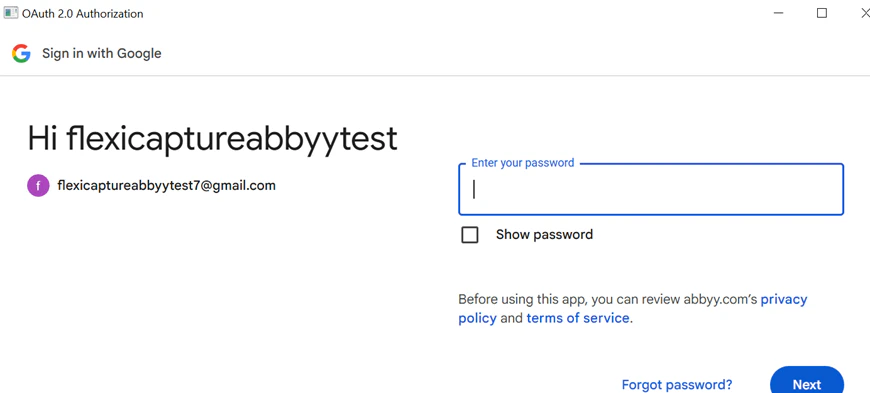
6
Zugriff gewähren
Prüfen Sie die Vertrauensmeldung und klicken Sie auf Continue. Bei erfolgreicher Authentifizierung wird die Meldung 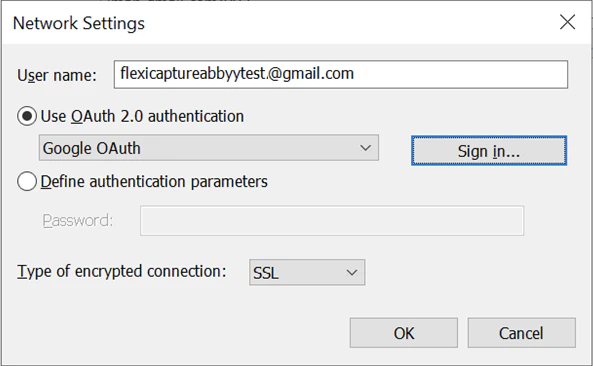
Thank you for allowing angezeigt. Das OAuth-Pop-up wird geschlossen, und Sie kehren zur Project Setup Station zurück.7
Den Verbindungstyp festlegen
Schließen Sie die Konfiguration des IMAP-Profils ab. Setzen Sie Type of encrypted connection auf Auto und klicken Sie auf OK.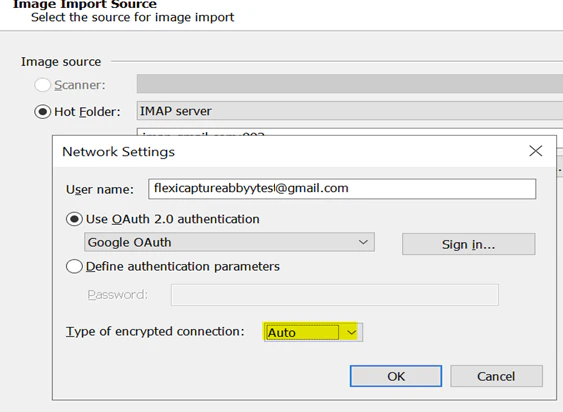
8
Die Gmail-Ordner durchsuchen
Klicken Sie auf Browse, um die Gmail-Ordnerhierarchie zu öffnen.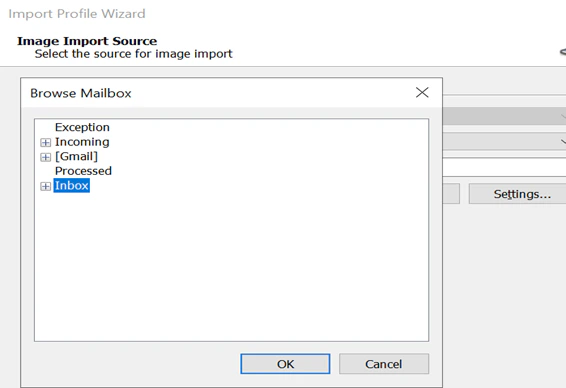
9
Den Zielordner auswählen
Wählen Sie den Ordner aus, in dem Dokumente zur Verarbeitung abgelegt werden.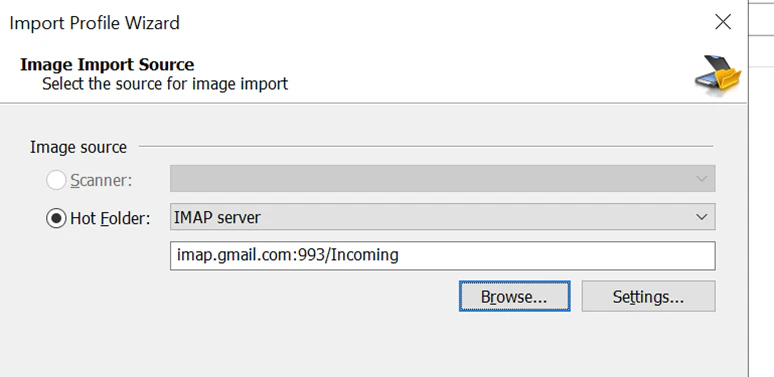
10
Das Profil abschließen
Führen Sie die verbleibenden Schritte zur Konfiguration des IMAP-Profils aus.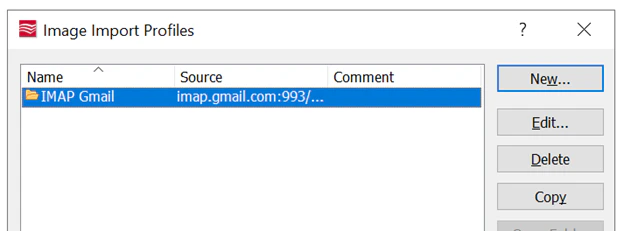
11
Den Hot Folder aktivieren
Aktivieren Sie für das Projekt in der Administration and Monitoring Console den Umschalter Hot Folder.
12
Den Import testen
Senden Sie eine E-Mail mit einem Anhang an den ausgewählten Gmail-Ordner. Vergewissern Sie sich, dass das Dokument verarbeitet und ein Batch erstellt wird.