
Batches filtern
Sie können Batches aus Projekten filtern, die auf dem Processing Server gespeichert sind. Wählen Sie einen Filter aus der Show-Dropdown-Liste aus und legen Sie dessen Einstellungen fest.
Wenn ein Filter verwendet wird, wird rechts neben der Show-Dropdown-Liste eine kurze Zusammenfassung seiner Einstellungen angezeigt. Um die Einstellungen des aktuellen Filters zu ändern, klicken Sie auf die Schaltfläche
 .
.
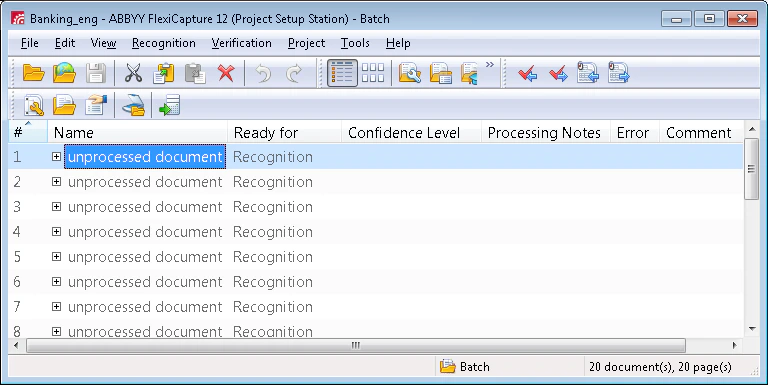
Batch-Fenster
Im oberen Teil des Fensters befinden sich die Menüleiste und die Symbolleiste. Der untere Teil enthält die Statusleiste, in der Meldungen über den Programmstatus und die gerade ausgeführten Operationen sowie kurze Beschreibungen ausgewählter Menüpunkte und Schaltflächen angezeigt werden. Den restlichen Teil des Fensters nimmt der Batch-Bereich ein, der eine Liste von Batches enthält.
Dokumente kopieren und verschieben
Sie können Dokumente von einem Batch in einen anderen kopieren oder verschieben, zum Beispiel von einem regulären Batch in einen Test-Batch zu Trainingszwecken. Alle Informationen zu einem kopierten oder verschobenen Dokument, einschließlich der angewendeten Dokumentdefinition und aller erkannten Daten, bleiben erhalten.1
Dokumente auswählen
Wählen Sie in der Dokumentenliste die Dokumente aus, die Sie kopieren oder verschieben möchten.
2
Dokumente kopieren oder ausschneiden
Drücken Sie Strg+C, um zu kopieren, oder Strg+X, um auszuschneiden. Sie können auch die Schaltflächen  und
und  in der Symbolleiste oder die Befehle Kopieren und Ausschneiden im Menü Bearbeiten verwenden.
und in der Symbolleiste oder die Befehle Kopieren und Ausschneiden im Menü Bearbeiten verwenden.3
Ziel-Batch öffnen
Öffnen Sie den Batch, in den Sie die Dokumente kopieren oder verschieben möchten.
4
Dokumente einfügen
Drücken Sie Strg+V, klicken Sie auf die Schaltfläche  , oder klicken Sie auf Bearbeiten → Einfügen.
, oder klicken Sie auf Bearbeiten → Einfügen.Das Fenster „Document“
Um mit der Überprüfung von Daten zu beginnen, öffnen Sie das Fenster Document, indem Sie auf den Namen eines Dokuments oder auf eine seiner Seiten doppelklicken. Dieses Fenster ist in drei Bereiche unterteilt:- ein Bereich mit einem Bild des Dokuments
- ein Bereich mit dem Datenformular
- ein Bereich mit Regelfehlern (dieser Bereich wird nur angezeigt, wenn Regelfehler vorhanden sind)
Wenn Sie den Mauszeiger über ein Feld bewegen, das ein Datum oder eine Zahl enthält, zeigt eine QuickInfo den Wert an. Das Datenformat in der QuickInfo hängt von den Regionaleinstellungen auf Ihrem Computer ab.
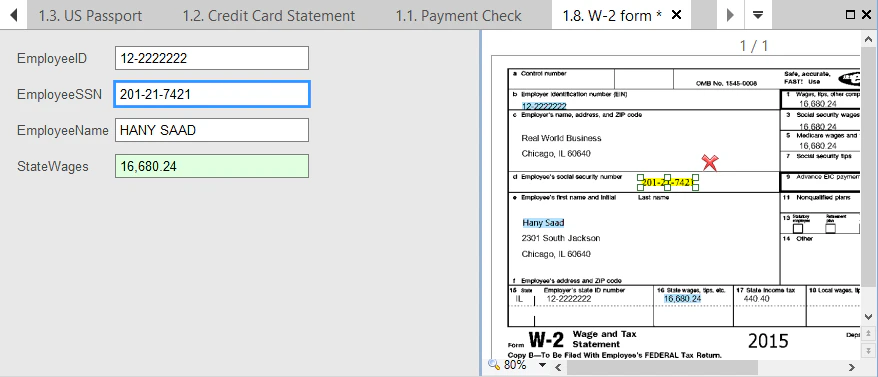
Dokumentensätze im Fenster Document anzeigen und bearbeiten
Sie können beliebig viele Dokumente aus einem Dokumentensatz öffnen. Für jedes Dokument wird eine neue Registerkarte erstellt. Die Beschriftung jeder Registerkarte enthält die Nummer des Dokuments im Batch und den Namen jeder angewendeten Dokumentdefinition. Ein Sternchen neben einem Namen zeigt an, dass nicht gespeicherte Änderungen vorliegen. Sie können zwischen den Registerkarten wechseln, indem Sie sie anklicken, auf die Schaltflächen und
und  rechts neben den Registerkarten klicken oder auf die Schaltfläche
  klicken und das Dokument aus der Liste auswählen.
- Wenn Sie auf die Schaltfläche
 auf der Symbolleiste klicken, werden die Änderungen in allen geöffneten Dokumenten gespeichert.
 - Wenn Sie mehrere Dokumente aus einem Dokumentensatz öffnen und anschließend ein Dokument aus einem anderen Dokumentensatz öffnen, werden alle Dokumente aus dem zuvor geöffneten Dokumentensatz geschlossen.
- Wenn Sie ein Dokument aus einem Dokumentensatz öffnen, werden auch die übergeordneten Dokumente geöffnet.