Proteja su conexión con HTTPS
De forma predeterminada, ABBYY FlexiCapture usa el protocolo HTTP, que solo resulta adecuado para entornos de preproducción, pruebas y demostración. En entornos de producción, utilice HTTPS para proteger los datos confidenciales. HTTP también transporta datos entre Web Scanning Station y ABBYY Scanning Plugin. Esto es intencionado, ya que el plugin se instala únicamente de forma local en el equipo del usuario.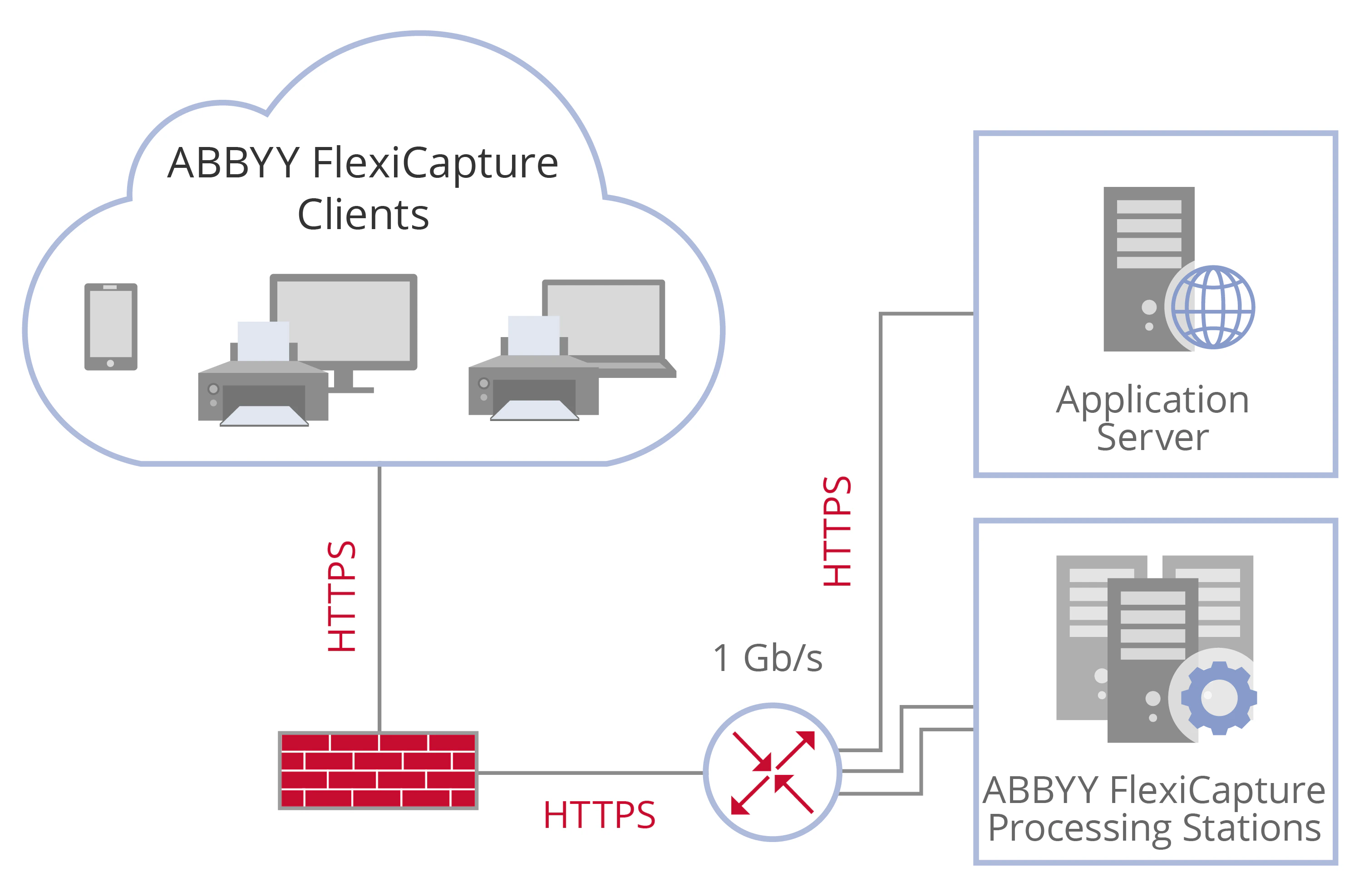
Especifique HTTPS para el sitio web predeterminado
1
Abrir la consola de IIS Manager
Ábrala desde el Panel de control.
2
Abrir los enlaces del sitio
Seleccione Default Web Site y haga clic en Bindings en el panel Actions.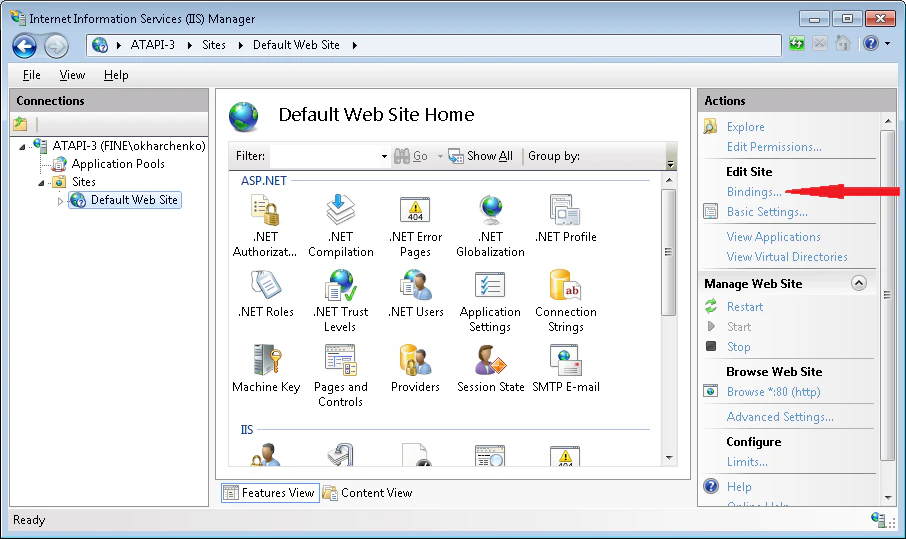
3
Agregar un enlace HTTPS
En el cuadro de diálogo que se abre, haga clic en Add y seleccione https en la lista desplegable Type.
4
Seleccionar el certificado SSL
En la lista desplegable SSL Certificate, seleccione un certificado y haga clic en OK.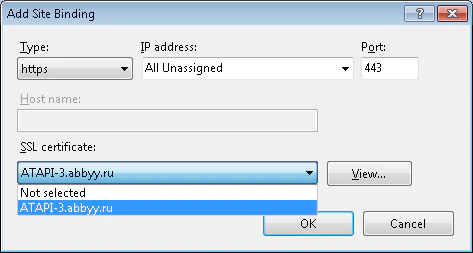
5
Exigir SSL (opcional)
Para que un sitio esté disponible solo a través de HTTPS, selecciónelo en el panel de navegación. Haga doble clic en SSL Settings en el panel de contenido y seleccione Require SSL.Establezca Client certificates en Ignore, ya que aquí no se verifican los certificados de cliente.
https://<server name>. El nombre de cada equipo cliente que se conecte al Servidor de aplicaciones debe coincidir con el nombre que figura en el certificado.
Especifique la nueva dirección en el Processing Server, en las estaciones de usuario y en las estaciones web.
Especificar la dirección del Servidor de aplicaciones en el Processing Server
1
Abrir el cuadro de diálogo Change Application Server
Inicie Processing Server Monitor, abra el menú contextual de Processing Server y seleccione Change Application Server.
2
Especificar la dirección
En el cuadro de diálogo que se abre, especifique la dirección:
https://<server name>.https://<server_name>/FlexiCapture12/<web_station_name>.
TLS 1.2 para el cifrado de datos
ABBYY FlexiCapture 12 admite el protocolo TLS 1.2, que es el protocolo de cifrado recomendado para conexiones seguras. Las conexiones a ABBYY FlexiCapture también pueden utilizar otros protocolos a nivel de sistema operativo. Para obtener más información, consulte la gestión de protocolos SSL en la documentación de Microsoft.Protección de la conexión con SSL mutuo
Al configurar HTTPS, de forma predeterminada se obtiene la autenticación SSL unidireccional, en la que el cliente verifica el certificado del servidor. El SSL mutuo refuerza esta protección: el cliente verifica el certificado del servidor y, a su vez, el servidor verifica el certificado del cliente.No se puede configurar SSL mutuo para Web Scanning Station ni para la estación web de captura.
Configure SSL mutuo para el Servidor de aplicaciones
1
Establezca HTTPS como protocolo
En IIS, especifique HTTPS como protocolo para las conexiones al Servidor de aplicaciones. Para obtener más información, consulte Proteja su conexión con HTTPS.
2
Exija SSL para la carpeta del servidor
Para
Default Web Site\FlexiCapture12\Server, seleccione la opción Require SSL en SSL Settings.3
Exija certificados de cliente
Para Client certificates, seleccione la opción Require.
- Project Setup Station y Verification Station: no se requiere ninguna configuración adicional. Al conectarse, se le pide al cliente que seleccione el certificado que presentará al Servidor de aplicaciones.
- Processing Server y Processing Station: especifique la huella digital del certificado en el registro. Vaya a
HKLM\Software\ABBYY\FlexiCapture\12.0\FlexiBry especifique<ClientCertificateThumbPrint>. - Consola de administración y supervisión: indique qué certificado se debe presentar agregando las siguientes claves al archivo
web.config.
Almacene el certificado de cliente con esa huella digital en Equipo local > Personal. La cuenta que proporciona el certificado necesita permiso para usarlo.
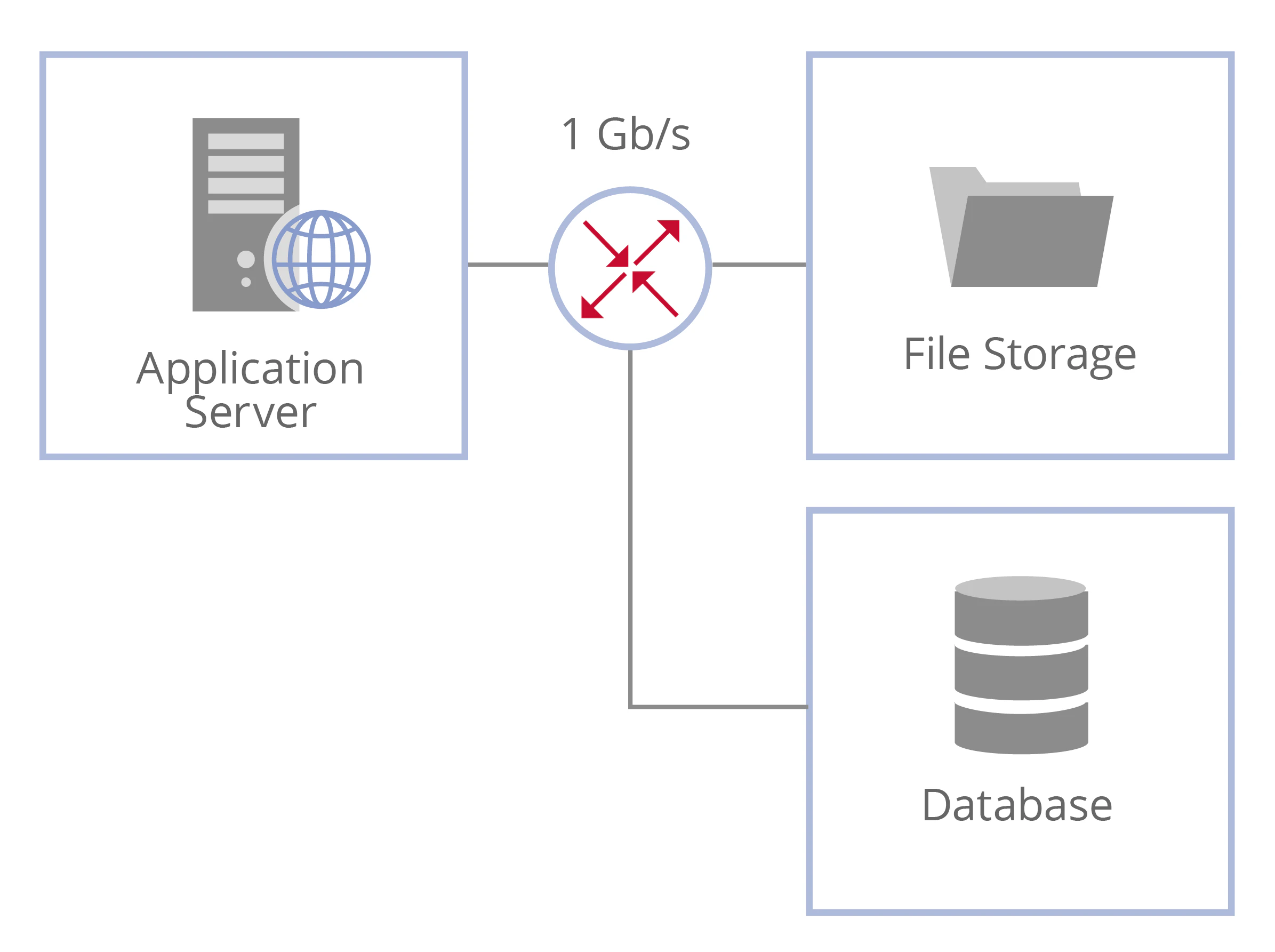
Cómo proteger la conexión con la base de datos y el almacenamiento de archivos
El Servidor de aplicaciones interactúa con la base de datos y el almacenamiento de archivos.