
Logins y tipos de autenticación
La autenticación estándar de IIS requiere que ABBYY FlexiCapture almacene el Windows login del usuario. La autenticación de FlexiCapture (incluida en la instalación de los componentes del servidor) también requiere que el programa almacene la password del usuario como un hash en la base de datos de ABBYY FlexiCapture. Una cuenta autenticada por FlexiCapture puede tener cualquier login, incluido el mismo login que la cuenta de Windows del usuario. Si los logins coinciden, el usuario debe tener una password distinta para cada tipo de autenticación:- Para la autenticación estándar de IIS, use la password de Windows.
- Para la autenticación de FlexiCapture, use la password de ABBYY FlexiCapture.
Habilite la autenticación de FlexiCapture para un usuario
Restablezca la contraseña del usuario para que reciba una contraseña temporal.1
Abra la página Usuario
En la Consola de administración y supervisión, haga clic en Settings → Usuario.
2
Abra la página del usuario
En la columna Login, haga clic en el login del usuario.
3
Restablezca la contraseña
En la página que se abre, haga clic en el botón Reset password.
Agregar usuarios manualmente
1
Agregar un usuario
Abra la Consola de administración y supervisión, vaya a la página Settings → Usuario y haga clic en el botón New user.
2
Especificar los detalles de la cuenta y guardar
En la página que se abre, especifique el login, el nombre completo y la dirección de correo electrónico. Asigne los roles y permisos necesarios y luego haga clic en Save.
Autorregistro de usuarios (mediante la interfaz web)
Utilice este método para los operadores que acceden al sistema de forma remota desde un navegador y se encuentran fuera del dominio del Servidor de aplicaciones. Para que el Servidor de aplicaciones autentique a esos operadores, utilice la autenticación de FlexiCapture. Los nuevos usuarios se autorregistran haciendo clic en el enlace Registration de la páginahttps://<ApplicationServer>/FlexiCapture12/Login. Sustituya <ApplicationServer> por el equipo que ejecuta el Servidor de aplicaciones.
IIS tiene habilitada la autenticación anónima para la aplicación web
https://<ApplicationServer>/FlexiCapture12/Login, por lo que cualquier usuario puede acceder a la página de registro.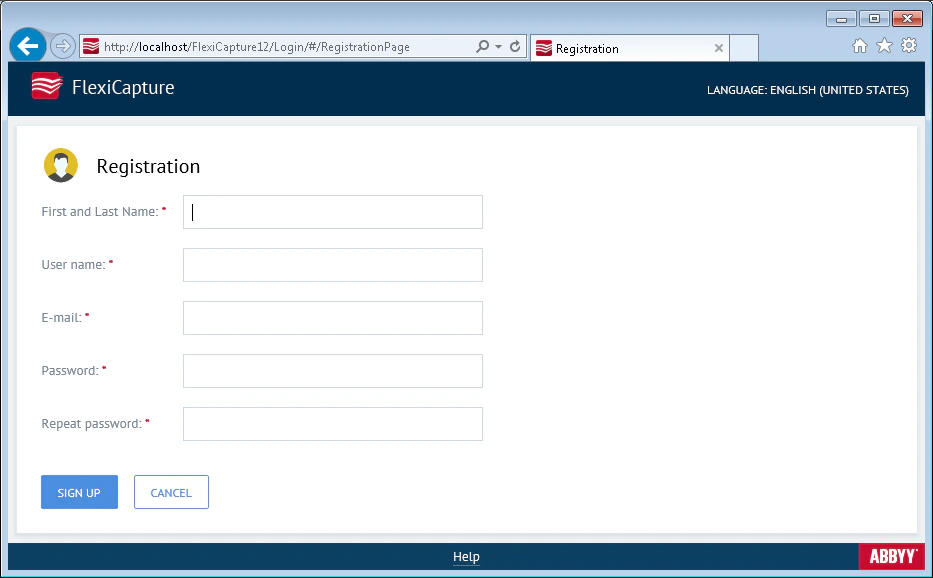
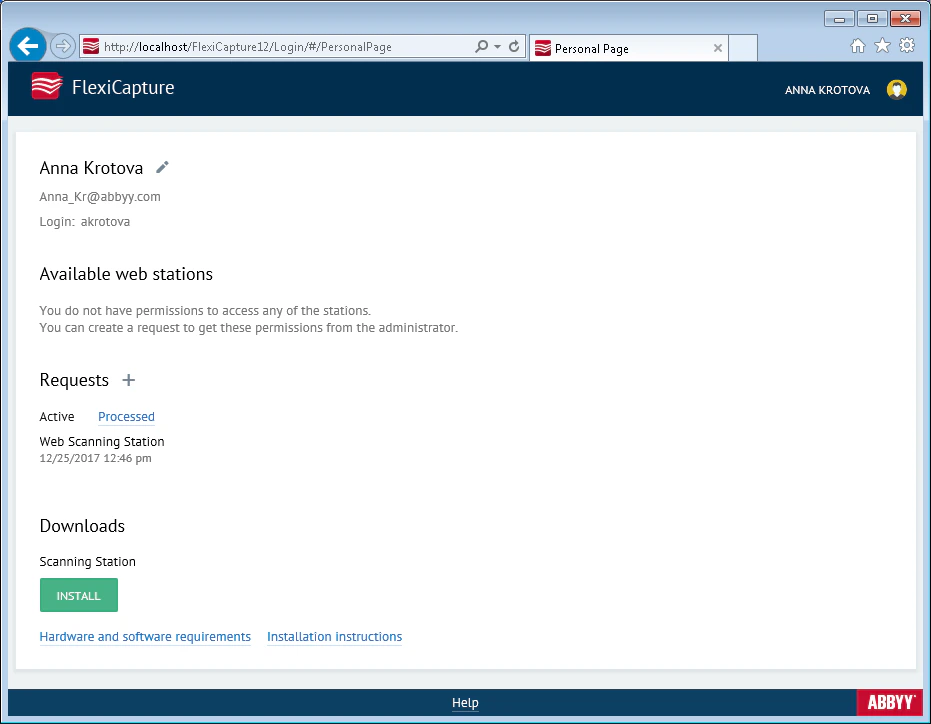
Procesar una solicitud de roles y permisos de acceso
El administrador gestiona estas solicitudes en la página Settings → Requests de la Consola de administración y supervisión.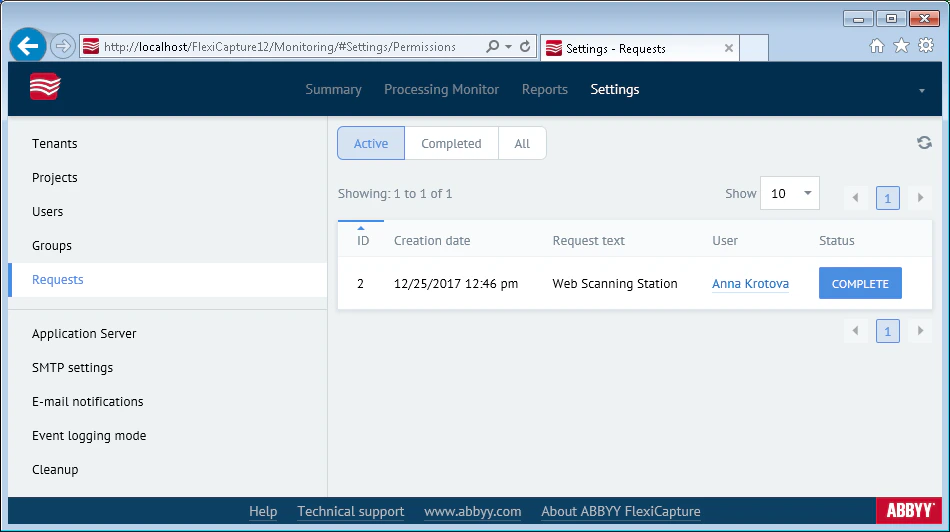
1
Abrir la página del usuario
Haga clic en Settings → Usuario y, a continuación, haga clic en el login del usuario en la columna Login.
2
Asignar roles y permisos
En la página que se abre, seleccione los roles y permisos de acceso necesarios.
3
Completar la solicitud
Haga clic en Settings → Requests y, a continuación, haga clic en el botón Complete.
Autorregistro de usuarios (sin usar la interfaz web)
Este método para agregar nuevos usuarios es adecuado cuando solo se usa la autenticación estándar de IIS. Elimina la necesidad de que el administrador introduzca manualmente los logins de los usuarios. En su lugar, el administrador solo asigna roles y concede permisos de acceso a los logins que ya existen.1
El usuario intenta abrir un proyecto
El usuario inicia sesión en una estación con su login de Windows e intenta abrir un proyecto. Aparece el mensaje
Access denied. Contact your administrator.2
El login aparece en la consola
El login aparece en la página Settings → Usuario de la Consola de administración y supervisión. El administrador no tiene que escribirlo.
3
El administrador concede acceso
El administrador concede al usuario los roles solicitados y los permisos de acceso.