Cuándo buscar límites con elementos de espacio en blanco
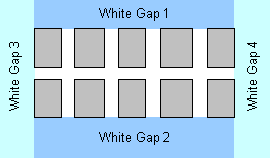
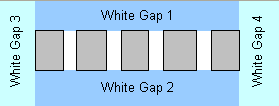
Si los campos de datos buscados en el documento son del tipo “framed letters” o “separate framed letters”, una búsqueda basada en separadores para localizar los límites de dichos campos puede ser muy complicada, y la descripción de los elementos puede volverse extensa, especialmente si los nombres de esos campos no están disponibles o no se reconocen con fiabilidad. Además, es muy importante que el bloque contenga no solo estos campos, sino también el marco completo. Si las líneas separadoras son finas, a veces pueden imprimirse incorrectamente o perderse durante el escaneo. En tales casos, busque los límites usando elementos de espacio en blanco. Estos límites del campo se describen en el FlexiLayout language especial en el campo Expression del cuadro de diálogo de Propiedades del bloque. Puede describir el límite superior del campo como la parte inferior del espacio en blanco superior, el límite inferior como la parte superior del espacio en blanco inferior, el límite derecho del campo como el límite izquierdo del espacio en blanco derecho y el límite izquierdo del campo como el límite derecho del espacio en blanco izquierdo. Se puede encontrar un proyecto de FlexiLayout Studio que contiene imágenes de prueba y un FlexiLayout probado en%public%\ABBYY\FlexiCapture\12.0\Samples\FLS\Tips and Tricks.
Derive los límites del campo a partir de cuatro elementos de espacio en blanco
Supongamos que se han encontrado los 4 espacios (LeftGapName, RightGapName, TopGapName, BottomGapName) necesarios para describir formalmente la ubicación del campo de datos en la imagen.
En lugar de
LeftGapName, RightGapName, TopGapName y BottomGapName, use los nombres de los elementos de espacio en blanco correspondientes. Si es necesario, puede ampliar la anchura y la altura del campo mediante la opción Inflate.Búsqueda de líneas individuales en campos enmarcados de varias líneas
Si los campos de datos buscados en el documento son campos de varias líneas con marcado del tipo “framed letters” o “separate framed letters”, y las líneas no están separadas entre sí por espacios, entonces debe buscar los límites superior, inferior, derecho e izquierdo usando elementos de espacio en blanco. La búsqueda de líneas individuales debe especificarse entonces mediante un algoritmo especial en el campo Expression. En el ejemplo dado, la altura de cada línea individual puede calcularse dividiendo entre 2 la altura de todo el campo.