
El proyecto de ejemplo GroupSample.fsp
El proyectoGroupSample.fsp (carpeta %public%\ABBYY\FlexiCapture\12.0\Samples\FLS\Tips and Tricks\Group\Project1) muestra cómo se pueden usar los elementos de grupo. El objetivo es detectar los campos con el número de factura, la fecha de la factura y el importe de la factura en la imagen.
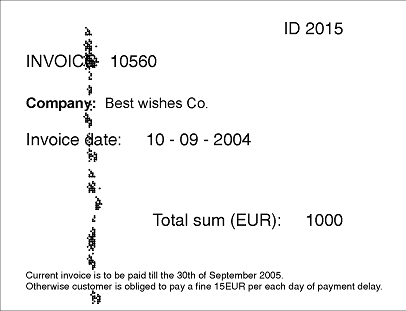
Agrupar los campos de facturas en InvoiceRequisiteGroup
Como muestra la imagen (y como suele ocurrir en los documentos financieros), el número y la fecha del documento son campos contiguos. Aunque la disposición de los campos en otro documento sea diferente, seguirán estando cerca entre sí. Además, están relacionados por la lógica del documento, ya que describen determinados datos bancarios y forman un bloque lógico. Para que la estructura del FlexiLayout sea más explícita, el proyecto los agrupa en un elemento de grupo llamado InvoiceRequisiteGroup.Antes de agrupar los elementos, se creó un elemento identificador especial. (Los elementos identificadores se describen en detalle en Identificación y procesamiento de FlexiLayout en ABBYY FlexiCapture.) Este elemento se creó únicamente para ilustrar la “ramificación” del árbol de hipótesis provocada por la presencia o ausencia de elementos de grupo en él.Suponga que todos los elementos del árbol, excepto el elemento identificador, son opcionales y que sus hipótesis nulas tienen la calidad predeterminada de 0.97.
La configuración de los elementos no se describe aquí. Puede consultarla directamente en el proyecto.
Cómo el grupo selecciona la mejor cadena de hipótesis
Ahora intente emparejar el FlexiLayout con las imágenes de prueba del lote. Después de haber iniciado el procedimiento de emparejamiento de FlexiLayout seleccionando el comando Match, verá que el árbol de hipótesis consta de una sola cadena.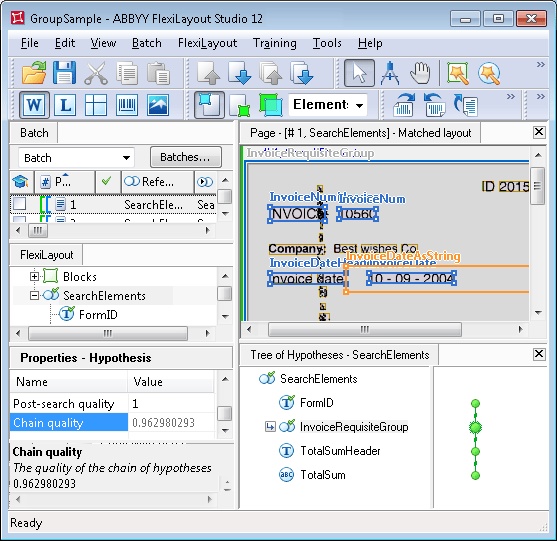
El árbol de hipótesis consta de una sola cadena. La calidad del Grupo coincide con la calidad de la mejor cadena del Grupo.
Post-search relations no se especifican para ninguno de los elementos, por lo que para cada elemento Post-search quality = 1, y puede juzgar la calidad de cualquier hipótesis por su Pre-search quality.
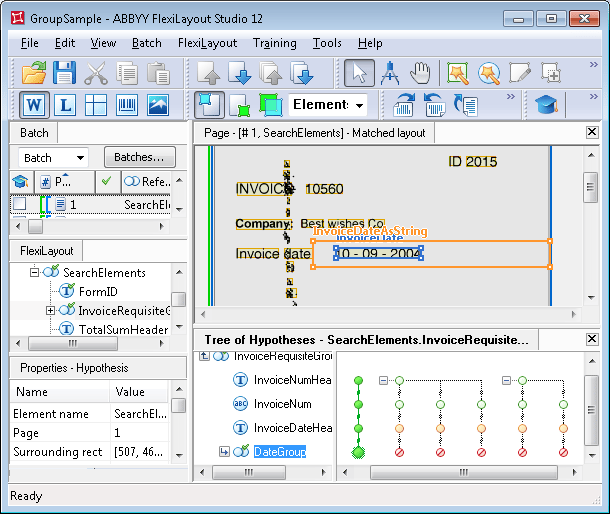
La búsqueda de la mejor hipótesis se realiza dentro del Grupo. Se analizan y comparan las calidades de todas las cadenas. La calidad del Grupo vendrá determinada por la calidad de la mejor cadena del Grupo.
Por qué la cadena correcta gana a pesar de una calidad inicial inferior
Como señalamos antes, en las propiedades del elemento InvoiceDateHeader especificamos que debía buscarse debajo de la línea con el número de factura. Sin embargo, ninguna de las cadenas con la mejor calidad (calidad de la cadena = 1) produjo una hipótesis para el nombre del campo de fecha. En consecuencia, se formaron hipótesis nulas en estas cadenas para el elemento InvoiceDateHeader. Como no cambiamos la calidad predeterminada de una hipótesis nula, la calidad de la cadena resultante de las cadenas correspondientes bajó a 0.97. Al mismo tiempo, el elemento correspondiente al nombre del campo de fecha se encontró para la cadena que tenía la calidad más baja. La calidad de su hipótesis es de aproximadamente 0.993. Es inferior a 1 porque la imagen en el área del nombre tiene ruido, lo que provocó un error de reconocimiento y una coincidencia incompleta entre el texto reconocido y el valor especificado en las propiedades del elemento InvoiceDateHeader. Como resultado, la hipótesis encontrada fue penalizada y su calidad final es de aproximadamente 0.98 (el resultado de multiplicar 0.99 por 0.993). No obstante, la calidad final de esta hipótesis es superior a la de las demás (0.97), por lo que en esta etapa esta cadena es la mejor. Para detectar el campo de fecha, el proyecto utiliza el elemento de grupo DateGroup, que especifica que al menos uno de los elementos no puede encontrarse si el otro se ha encontrado (se utilizó la funciónDontfind).
Como resultado de las características del diseño del documento y de las propiedades especificadas para el elemento InvoiceDateAsString (su alfabeto permite dígitos), FlexiLayout Studio logró encontrar el campo de fecha para todas las cadenas, aunque en realidad solo una de las tres hipótesis es correcta.
Puesto que en cada grupo se ha encontrado uno de los elementos mientras que el otro no, la calidad final de la cadena en cada uno de los grupos DateGroup es 0.97 (1 multiplicado por 0.97, la calidad predeterminada de la hipótesis nula).
En este ejemplo, la calidad final de las cadenas de DateGroup no afectará al “equilibrio” entre las hipótesis en el momento de detectar el elemento InvoiceDateHeader; es decir, la calidad de cada una de las cadenas se seguirá multiplicando por 0.97.
Al final, FlexiLayout Studio generó una sola hipótesis para el elemento de grupo InvoiceRequisiteGroup, que corresponde a la mejor cadena del grupo. Su calidad es de aproximadamente 0.953; es decir, el “enfoque de grupo” ayudó a que ganara la hipótesis correcta, aunque su calidad inicial fuera inferior.
El árbol de hipótesis sin elementos de grupo
Para ver cómo sería el árbol de hipótesis sin elementos de grupo en FlexiLayout, abra el proyectoGroupSample.fsp en la carpeta Group\Project2. El árbol se muestra en la figura siguiente.
Como se aprecia claramente en la figura, después de detectar el elemento FormID, el árbol de hipótesis se ramificó porque se generan varias hipótesis para el elemento InvoiceNumHeader. Como resultado, FlexiLayout Studio tiene que comparar los valores de calidad de cada una de las cadenas, comenzando cada vez por su primer elemento y descendiendo hasta el último.
Además, para cualquier documento con un diseño más complejo que el de este ejemplo, un FlexiLayout sin elementos de grupo producirá un árbol de hipótesis con demasiadas ramas, lo que dificultará el emparejamiento de FlexiLayout.
Evite colocar todos los elementos buscados en un único grupo raíz. Esto solo es adecuado para FlexiLayouts muy simples con menos de 10 elementos, algo muy poco frecuente en tareas reales.Un aumento del número de elementos en el grupo raíz provoca un crecimiento masivo del número de hipótesis, hasta alcanzar el límite de 10.000 o agotar toda la memoria asignada al árbol de hipótesis. En cualquiera de los dos casos, el emparejamiento del FlexiLayout puede fallar.
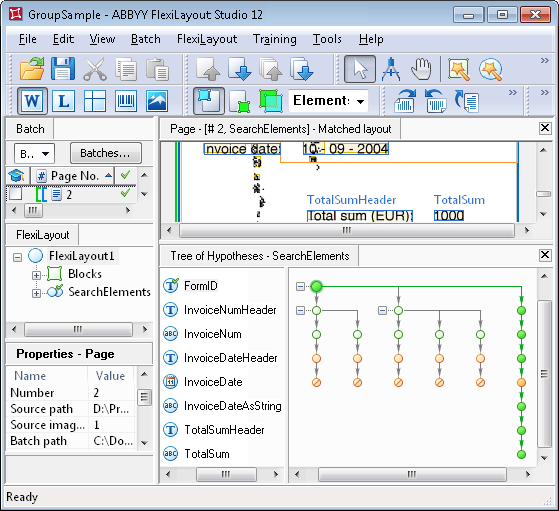
Un árbol de hipótesis sin agrupar tiene demasiadas ramas y resulta difícil de analizar visualmente.