
RestrictSearchArea le permite especificar el área de búsqueda como un rectángulo, un array de rectángulos o una región.
Cuándo usar RestrictSearchArea
En distintas páginas del documento, el campo buscado suele estar ubicado en posiciones diferentes con respecto a su nombre. Por ejemplo, en algunas páginas el campo puede estar a la derecha del nombre y, en otras, debajo de este. En tales casos, es aconsejable especificar el área de búsqueda como un array de rectángulos. Para obtener más información sobre el uso de la funciónRestrictSearchArea en estos casos, consulte Buscar elementos con Nearest y FuzzyQuality.
También puede ser aconsejable usar la función RestrictSearchArea en lugar de duplicar restricciones de búsqueda idénticas para varios elementos.
Use esta función para describir el área de búsqueda del campo de fecha o de cualquier otro campo cuando, por alguna razón (por ejemplo, baja calidad de imagen o peculiaridades del diseño), no sea suficiente usar un elemento de un solo tipo.
El proyecto SearchOfDate.fsp con restricciones duplicadas
La funciónRestrictSearchArea también puede utilizarse para buscar un campo de fecha. Por regla general, busque campos de fecha utilizando al menos dos tipos de elementos: Date y Character String. Sin embargo, si la calidad de imagen es muy baja, es posible que estos dos elementos no sean suficientes. Para obtener más información sobre cómo organizar una búsqueda de campos de fecha, consulte Date search after high or low-quality recognition.
Para ver esta función en acción, ejecute el proyecto de ejemplo SearchOfDate.fsp (carpeta %public%\ABBYY\FlexiCapture\12.0\Samples\FLS\Tips and Tricks\RestrictSearchArea). Este proyecto es una copia del proyecto con el mismo nombre de la carpeta de proyecto Date\FCS. Las restricciones de búsqueda para todos sus elementos (DateField, DateAsString y DateAsObjectCollection) eran idénticas, como se muestra en la siguiente figura.
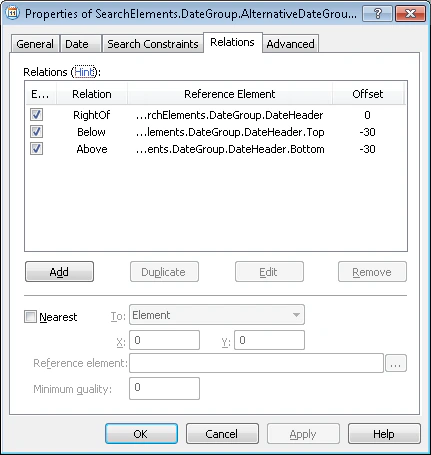
Sustituya las restricciones duplicadas por RestrictSearchArea
Sin embargo, en el proyecto actual, en lugar de duplicar las restricciones de búsqueda en la pestaña Relations para los elementos DateAsString y DateAsObjectCollection, se usa la funciónRestrictSearchArea, con el siguiente código en el campo relación avanzada de prebúsqueda de la pestaña Advanced:
DateField.Rect devuelve el rectángulo que encierra la hipótesis del elemento DateField. Como no se ha encontrado la hipótesis, el rectángulo delimitador coincidirá con el área de búsqueda.
Por lo tanto, el área de búsqueda especificada para los elementos DateAsString y DateAsObjectCollection coincide con el rectángulo que encierra el área de búsqueda del elemento DateField no detectado.