Sécuriser votre connexion avec HTTPS
Par défaut, ABBYY FlexiCapture utilise le protocole HTTP, qui convient uniquement aux environnements de préproduction, de test et de démonstration. En production, utilisez HTTPS pour protéger les données sensibles. HTTP transmet également les données entre Web Scanning Station et ABBYY Scanning Plugin. Il s’agit d’un choix de conception, car ce plugin est déployé uniquement en local sur la machine de l’utilisateur.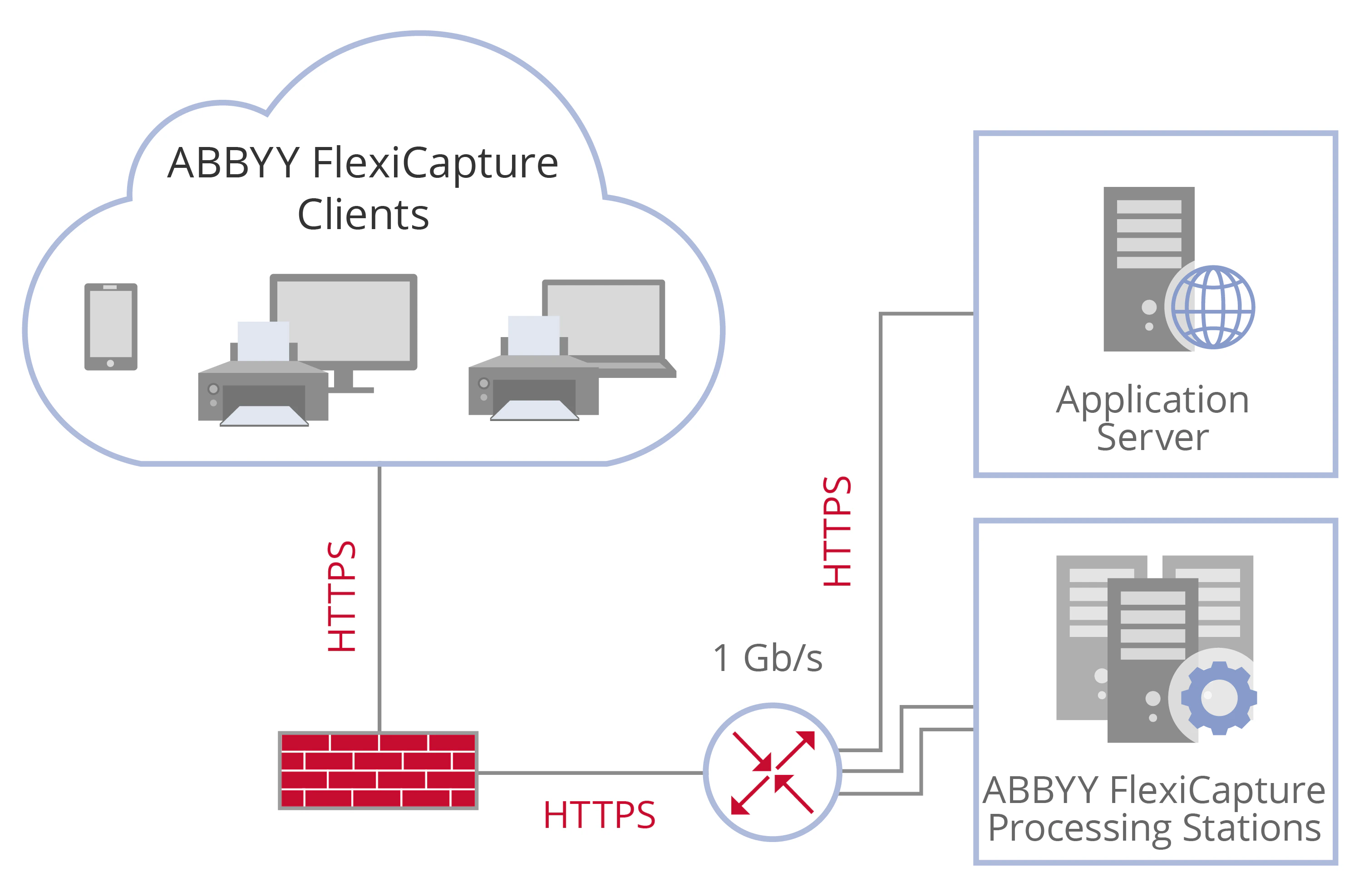
Spécifier HTTPS pour le site web par défaut
1
Ouvrir la console du Gestionnaire IIS
Lancez-la depuis le Panneau de configuration.
2
Ouvrir les liaisons du site
Sélectionnez Default Web Site et cliquez sur Bindings dans le volet Actions.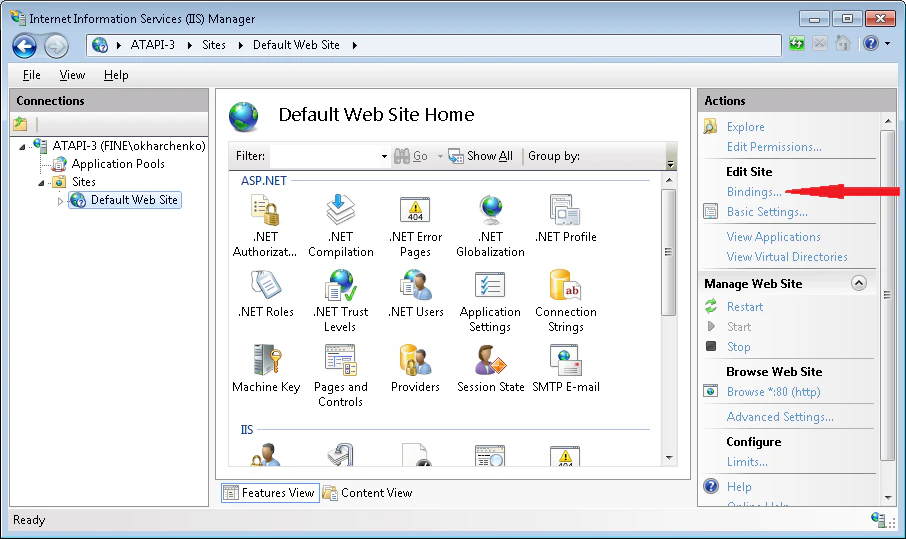
3
Ajouter une liaison HTTPS
Dans la boîte de dialogue qui s’ouvre, cliquez sur Add et sélectionnez https dans la liste déroulante Type.
4
Sélectionner le certificat SSL
Dans la liste déroulante SSL Certificate, sélectionnez un certificat, puis cliquez sur OK.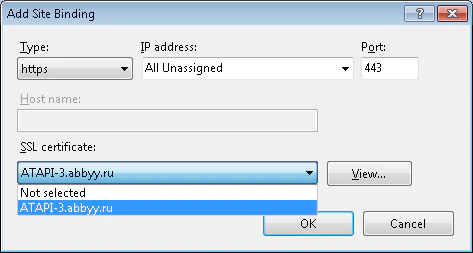
5
Exiger SSL (facultatif)
Pour qu’un site ne soit accessible qu’en HTTPS, sélectionnez-le dans l’arborescence. Double-cliquez sur SSL Settings dans le volet de contenu, puis sélectionnez Require SSL.Définissez Client certificates sur Ignore, car les certificats clients ne sont pas vérifiés ici.
https://<server name>. Le nom de chaque machine cliente se connectant au serveur d’applications doit correspondre au nom indiqué dans le certificat.
Spécifiez la nouvelle adresse sur le Processing Server, sur les stations utilisateur et sur les stations web.
Spécifier l’adresse du serveur d’applications sur le Processing Server
1
Ouvrir la boîte de dialogue Change Application Server
Démarrez le Processing Server Monitor, ouvrez le menu contextuel du Processing Server et sélectionnez Change Application Server.
2
Saisir l’adresse
Dans la boîte de dialogue qui s’ouvre, indiquez l’adresse :
https://<server name>.https://<server_name>/FlexiCapture12/<web_station_name>.
TLS 1.2 pour le chiffrement des données
ABBYY FlexiCapture 12 prend en charge le protocole TLS 1.2, qui est le protocole de chiffrement recommandé pour les connexions sécurisées. Les connexions à ABBYY FlexiCapture peuvent également utiliser d’autres protocoles au niveau du système d’exploitation. Pour plus d’informations, consultez la gestion des protocoles SSL dans la documentation Microsoft.Sécuriser votre connexion avec Mutual SSL
La configuration de HTTPS met en place par défaut une authentification SSL unidirectionnelle, dans laquelle le client vérifie le certificat du serveur. Mutual SSL renforce ce mécanisme : le client vérifie le certificat du serveur et, à son tour, le serveur vérifie le certificat du client.Mutual SSL ne peut pas être configuré pour Web Scanning Station ou Web Capture Station.
Configurer Mutual SSL pour le serveur d’applications
1
Définir HTTPS comme protocole
Dans IIS, indiquez HTTPS comme protocole pour les connexions au serveur d’applications. Pour plus d’informations, voir Sécuriser votre connexion avec HTTPS.
2
Exiger SSL pour le dossier du serveur
Pour
Default Web Site\FlexiCapture12\Server, sélectionnez l’option Require SSL dans SSL Settings.3
Exiger des certificats client
Pour Client certificates, sélectionnez l’option Require.
- Project Setup Station et Verification Station – Aucune configuration supplémentaire n’est nécessaire. Lors de la connexion, le client est invité à sélectionner le certificat à fournir au serveur d’applications.
- Processing Server et Processing Station – Indiquez l’empreinte du certificat dans le registre. Accédez à
HKLM\Software\ABBYY\FlexiCapture\12.0\FlexiBret renseignez<ClientCertificateThumbPrint>. - Administration and Monitoring Console – Indiquez le certificat à fournir en ajoutant les clés suivantes au fichier
web.config.
Stockez le certificat client portant cette empreinte numérique dans Ordinateur local > Personnel. Le compte qui fournit le certificat doit disposer de l’autorisation nécessaire pour l’utiliser.
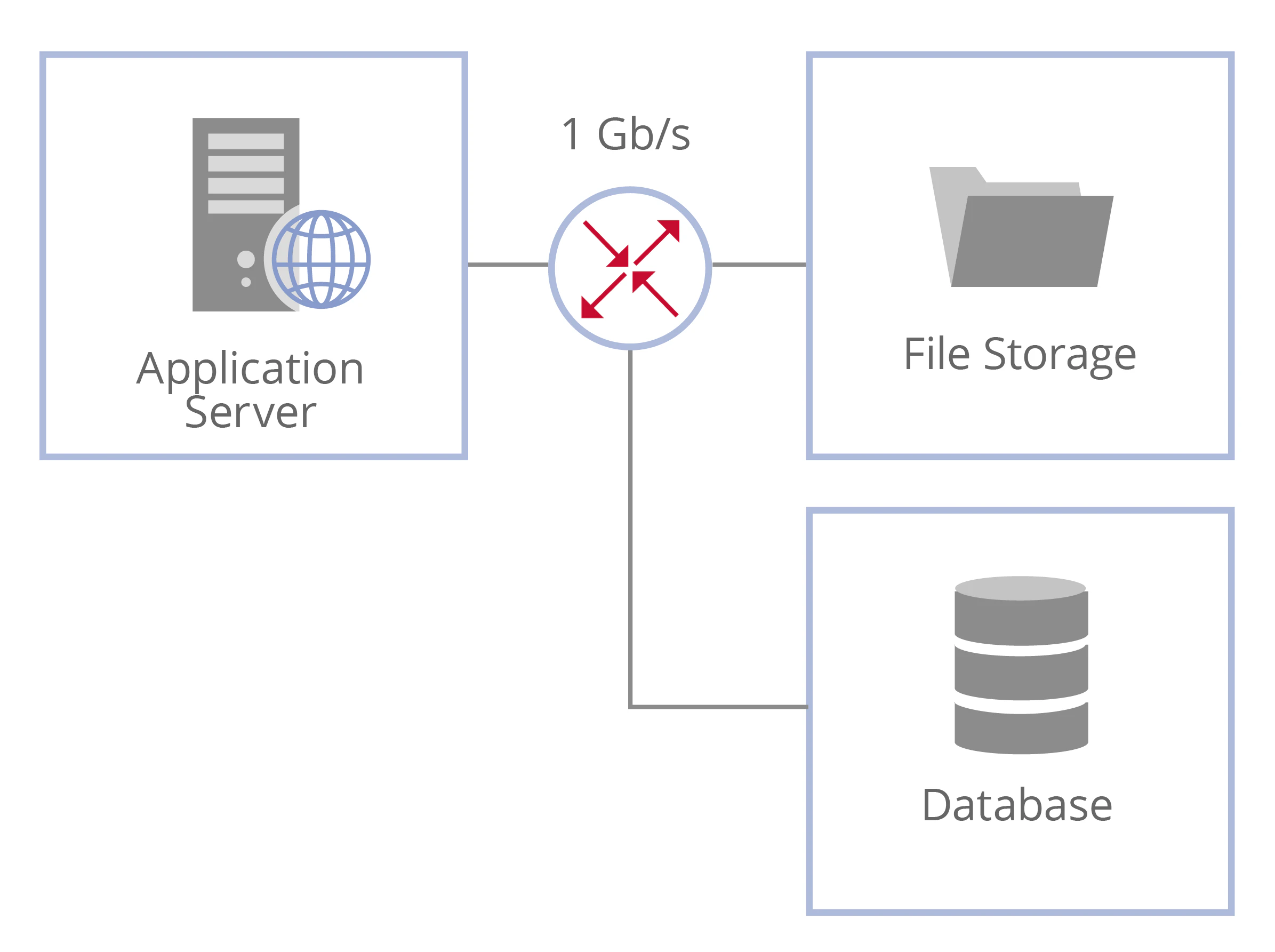
Sécurisez votre connexion à la base de données et au stockage de fichiers
Le serveur d’applications interagit avec la base de données et le stockage de fichiers.