
Prérequis
- La ABBYY FlexiCapture 12 Project Setup Station est installée.
- Le compte administrateur du serveur d’applications ABBYY FlexiCapture 12 est configuré.
Téléverser l’exemple de projet vers le serveur d’applications
Le package de distribution inclut un exemple de projet ABBYY FlexiCapture illustrant la manière dont le connecteur extrait les données des factures.1
Ouvrir Project Setup Station
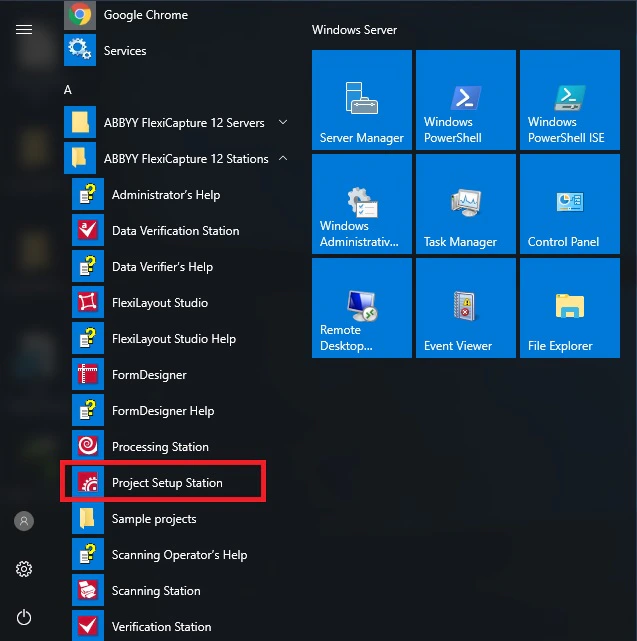
2
Ouvrir l’exemple de projet
Cliquez sur File → Open Project, accédez à 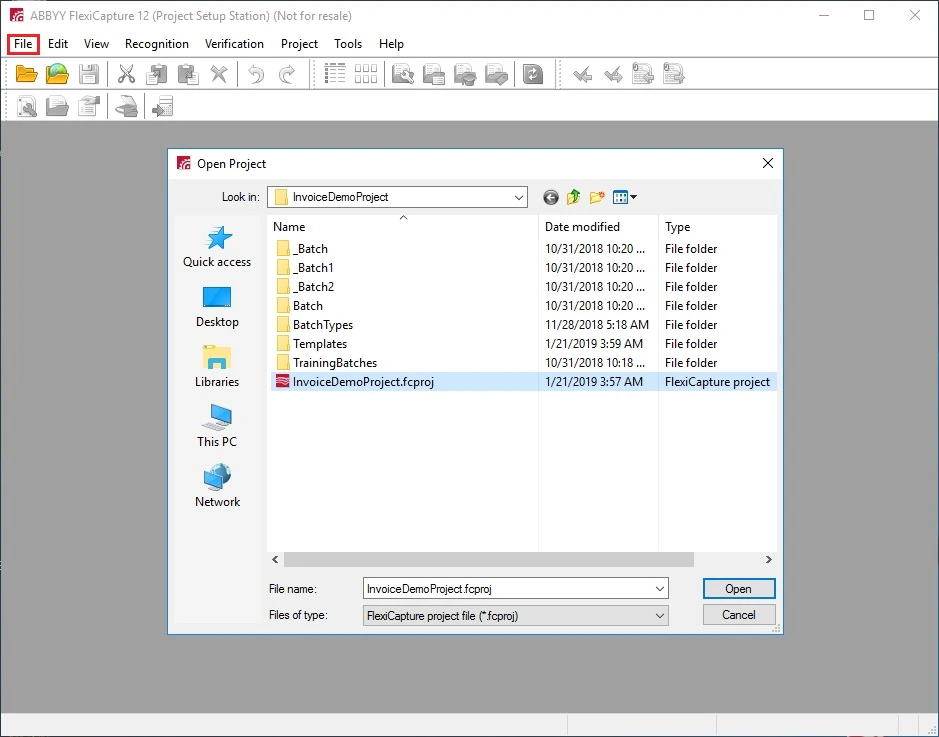
ABBYY FlexiCapture Connector for Automation Anywhere\Samples\FlexiCapture Projects\InvoiceDemoProject, puis sélectionnez InvoiceDemoProject.fcproj.3
Lancer le téléversement
Cliquez sur File → Upload Project to Server.
4
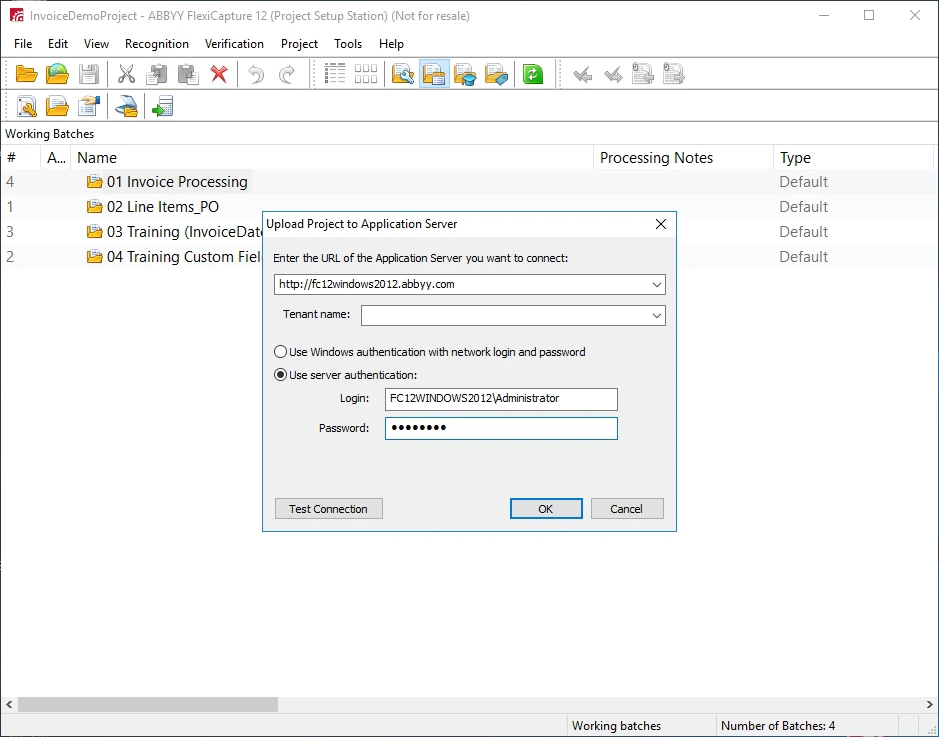
Indiquer le serveur et les identifiants
Dans la boîte de dialogue qui s’ouvre, indiquez l’adresse du serveur ABBYY FlexiCapture et les identifiants de l’administrateur ABBYY FlexiCapture. Si vous utilisez un tenant, indiquez son nom dans le champ correspondant.
5
Confirmer le téléversement
Cliquez sur OK.
Configurer le scénario de service sans intervention
1
Ouvrir le projet depuis le serveur
- Ouvrez Project Setup Station.
- Cliquez sur File → ouvrir un projet depuis le serveur.
- Dans la boîte de dialogue ouvrir un projet existant depuis le serveur d’applications, indiquez l’adresse du serveur ABBYY FlexiCapture et les identifiants de l’administrateur. Si vous utilisez un tenant, indiquez son nom dans le champ correspondant.
2
Sélectionner le projet
Dans la boîte de dialogue qui s’ouvre, sélectionnez le projet.
3
Sélectionner le schéma Unattended
Cliquez sur Project → Propriétés du projet, puis sur l’onglet Workflow. Dans la liste déroulante Schema, sélectionnez Unattended.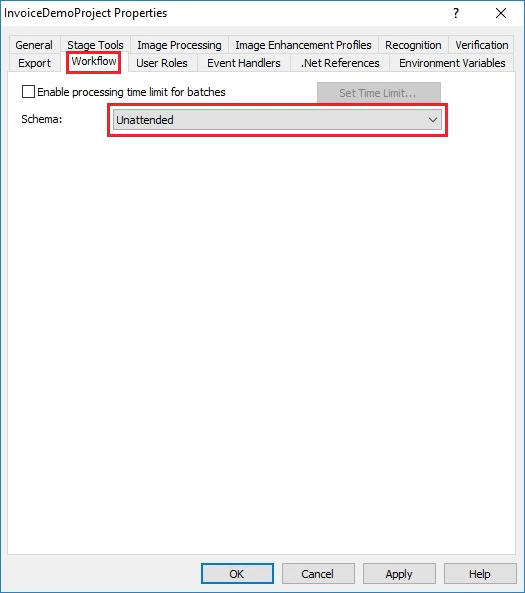
4
Enregistrer les paramètres
Cliquez sur OK.
Configurer le scénario de service assisté
1
Ouvrir le projet depuis le serveur
- Ouvrez Project Setup Station.
- Cliquez sur File → ouvrir un projet depuis le serveur.
- Dans la boîte de dialogue ouvrir un projet existant depuis le serveur d’applications, indiquez l’adresse du serveur ABBYY FlexiCapture et les identifiants de l’administrateur. Si vous utilisez un tenant, indiquez son nom dans le champ correspondant.
2
Sélectionner le projet
Dans la boîte de dialogue qui s’ouvre, sélectionnez le projet.
3
Sélectionner le schéma Advanced
Cliquez sur Project → Propriétés du projet, puis sur l’onglet Workflow. Dans la liste déroulante Schema, sélectionnez Advanced.
4
Modifier l’étape Verification
Sélectionnez l’option Verification, puis cliquez sur Edit.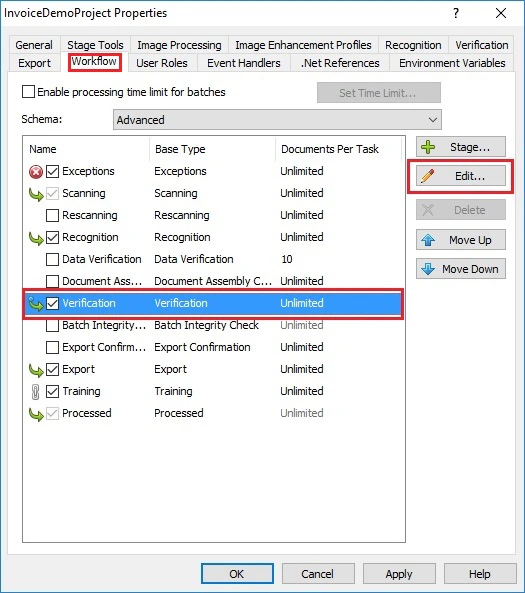
5
Activer les web stations
Dans la boîte de dialogue qui s’ouvre, cliquez sur l’onglet General et sélectionnez l’option Enable web stations.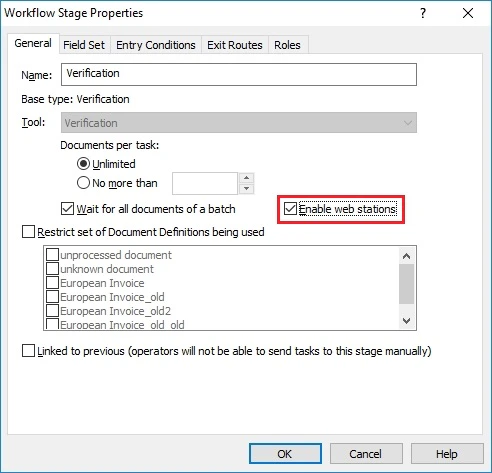
6
Enregistrer les paramètres
Cliquez sur OK, puis de nouveau sur OK pour fermer la boîte de dialogue Propriétés du projet.