
UsageExample.ums5, un workflow d’exemple basé sur les bibliothèques utilisateur ABBYY_FlexiCapture_12.
Fonctionnement du workflow d’exemple
Le workflow vous invite à sélectionner un dossier d’images source, puis envoie les fichiers de ce dossier à ABBYY FlexiCapture. Une fois les fichiers traités, il vous invite à spécifier le dossier dans lequel les résultats du traitement sont enregistrés. Si les documents nécessitent une vérification, le workflow ouvre les tâches de vérification dans ABBYY FlexiCapture Web Verification Station, dans un navigateur. Une fois la vérification terminée, il vous invite à indiquer le dossier des résultats.Prérequis
Avant d’exécuter ce scénario, téléversez un projet ABBYY FlexiCapture sur le serveur d’applications, configurez-le et spécifiez les paramètres de connexion à ABBYY FlexiCapture dans les variables de processus. Vous avez besoin d’identifiants pour accéder à ABBYY FlexiCapture ou au tenant de votre entreprise si vous utilisez ABBYY FlexiCapture Cloud.L’opérateur ABBYY FlexiCapture doit disposer soit des rôles Scanning Operator et Verification Operator pour le projet et le type de lot concernés, soit du rôle Administrator.
\Samples\FlexiCapture Project du package de distribution du connecteur.
Exécuter le scénario UsageExample.ums5
1
Décompresser l’exemple de projet
Décompressez l’archive
InvoiceDemoProject.zip.2
Téléverser le projet
Dans Project Setup Station, ouvrez le projet
InvoiceDemoProject.fcproj et téléversez-le sur le serveur d’applications. Pour plus d’informations, consultez Téléverser le projet sur le serveur d’applications.3
Ouvrir le workflow d’exemple
Dans WinActor Office Robot, ouvrez l’exemple 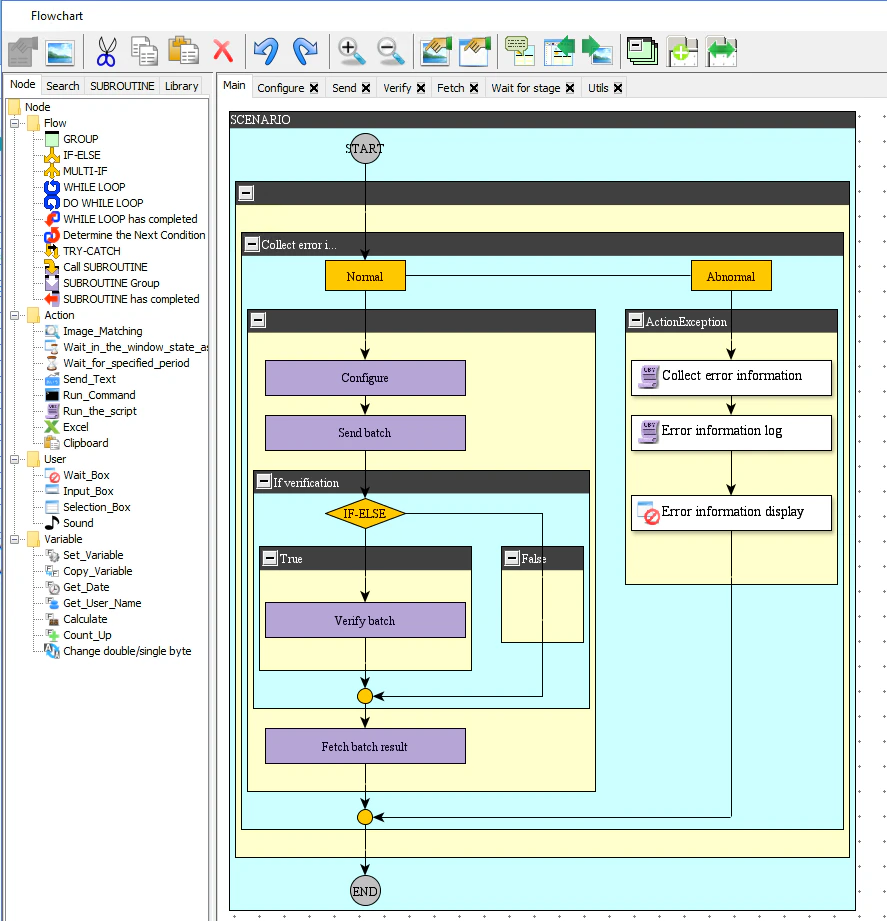
UsageExample.ums5. La fenêtre Flowchart affiche tous les éléments qui composent le scénario, tandis que la fenêtre Variable List répertorie toutes les variables utilisées.4
Spécifier les paramètres de connexion
Pour le groupe FlexiCapture_connection_settings, utilisez la colonne Initial value pour spécifier les paramètres de connexion à ABBYY FlexiCapture :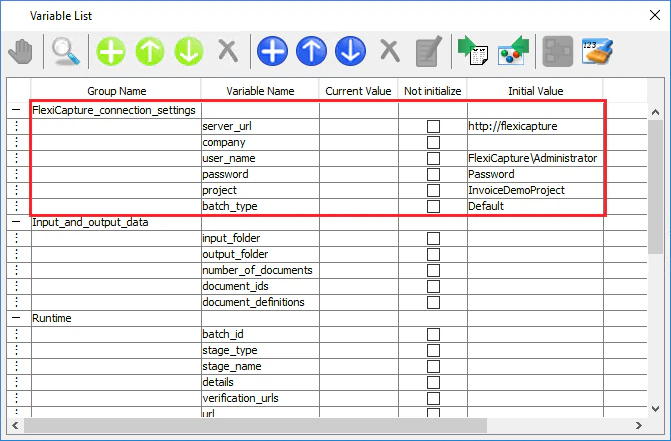
- L’adresse du serveur
- Le nom de votre entreprise, si vous utilisez ABBYY FlexiCapture Cloud
- Votre nom d’utilisateur
- Votre mot de passe
5
Exécuter le scénario
Cliquez sur Run.
6
Sélectionner les dossiers d’entrée et de sortie
Sélectionnez comme entrée le dossier
Images situé dans le dossier InvoiceDemoProject. Attendez la fin du traitement des documents, puis spécifiez le dossier dans lequel enregistrer les résultats du traitement.