
Prérequis
- Droits d’administrateur Windows
- WinActor Office Robot installé sur la machine où le connecteur sera installé
Installer les bibliothèques dynamiques
1
Décompresser le package de distribution
Exécutez le fichier
ABBYY_FlexiCapture_Connector_for_WinActor.exe.2
Accéder au dossier Bin
Ouvrez l’invite de commandes en tant qu’administrateur, puis accédez au dossier Bin contenant les bibliothèques dynamiques. Son emplacement par défaut est :
3
Enregistrer la bibliothèque
Exécutez la commande suivante :Si l’opération réussit, l’invite de commandes affiche 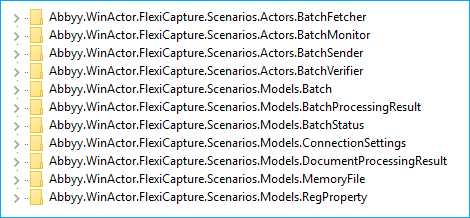
Types registered successfully. et les clés suivantes sont ajoutées à la clé de registre HKEY_LOCAL_MACHINE\SOFTWARE\Classes.Déployer les scénarios
1
Créer un dossier pour les bibliothèques
Dans le dossier contenant les bibliothèques WinActor, créez un dossier destiné aux bibliothèques personnalisées d’ABBYY FlexiCapture et nommez-le
ABBYY_FlexiCapture_12. L’emplacement par défaut du dossier des bibliothèques WinActor est le suivant :2
Copier les fichiers UMS5
Copiez les fichiers suivants depuis le dossier 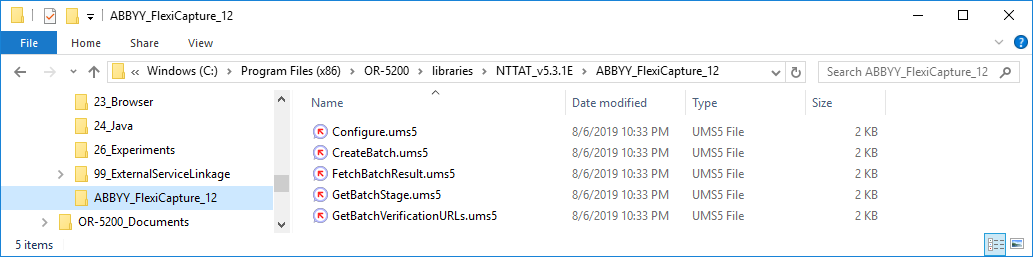
ABBYY_FlexiCapture_12 user libraries du package de distribution vers le dossier ABBYY_FlexiCapture_12 que vous venez de créer :Configure.ums5CreateBatch.ums5FetchBatchResult.ums5GetBatchStage.ums5GetBatchVerificationURLs.ums5
3
Mettre à jour l’arborescence des bibliothèques
Ouvrez la fenêtre Flowchart, cliquez sur l’onglet Library, puis sur Update Library. Les bibliothèques 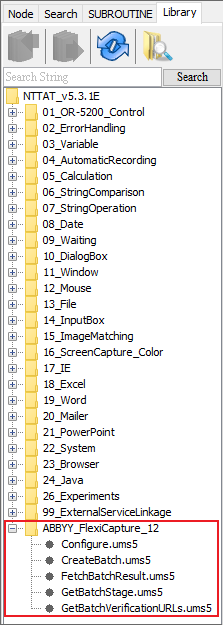
ABBYY_FlexiCapture_12 apparaissent alors dans l’arborescence des bibliothèques.Désinstaller le connecteur
1
Accéder au dossier Bin
Ouvrez l’invite de commandes et accédez au dossier Bin contenant les bibliothèques dynamiques :
2
Désenregistrer la bibliothèque
Exécutez la commande suivante :Si la commande réussit, l’invite de commandes affiche
Types un-registered successfully.3
Supprimer le dossier du connecteur
Supprimez le dossier
ABBYY FlexiCapture Connector for WinActor du dossier dans lequel le package de distribution du connecteur a été extrait.4
Supprimer le dossier des bibliothèques
Supprimez le dossier
ABBYY_FlexiCapture_12 du dossier contenant les bibliothèques WinActor Office Robot. Son emplacement par défaut est :