CaptureData.ums5 envoie une image de document unique à ABBYY FlexiCapture et stocke les données extraites dans le dossier que vous spécifiez, ainsi que le nom de la définition de document issue de la mise en correspondance.
Avant d’exécuter ce scénario, téléversez un projet ABBYY FlexiCapture configuré vers le serveur d’applications. Pour plus d’informations, consultez Téléverser le projet vers le serveur d’applications.
Configurer le scénario
1
Créer un workflow
Cliquez sur File → New.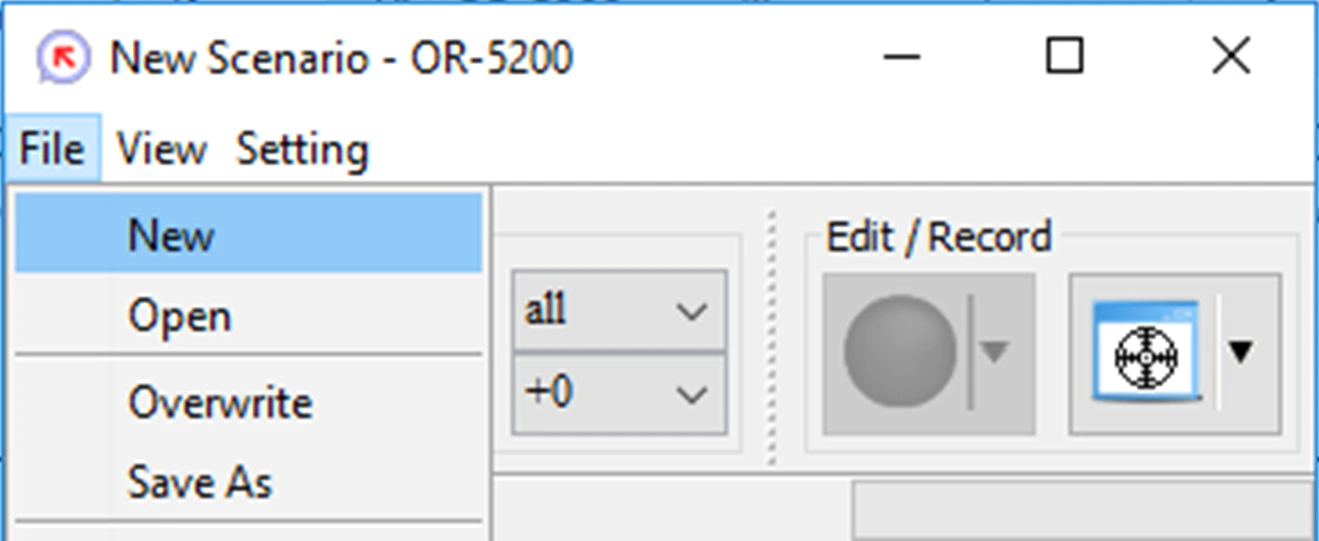
2
Ajouter le scénario à l’espace de travail
Dans la fenêtre Flowchart, cliquez sur l’onglet Library, puis faites glisser le scénario 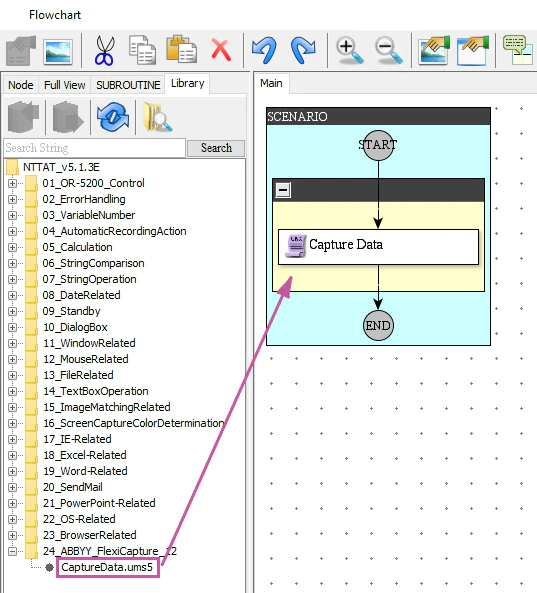
CaptureData.ums5 vers l’espace de travail.3
Spécifier les paramètres
Double-cliquez sur Capture Data dans le diagramme pour ouvrir la fenêtre Property - Run Script. Cliquez sur l’onglet Settings, puis spécifiez les éléments suivants :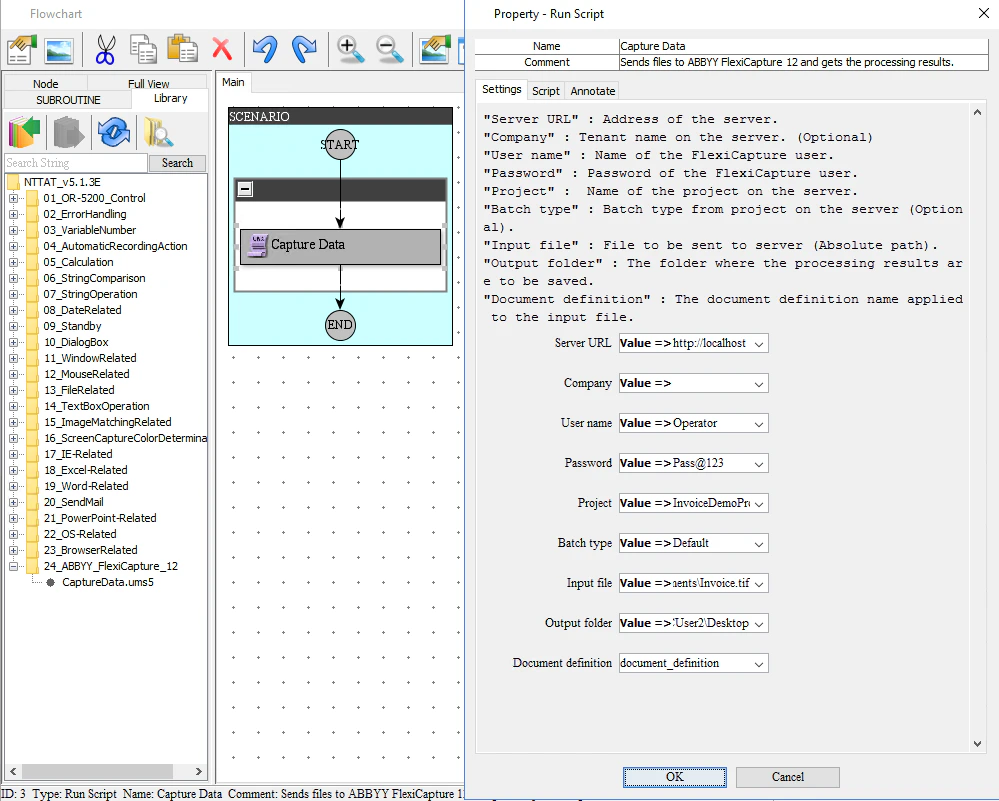
- Les paramètres de connexion au serveur ABBYY FlexiCapture
- Le chemin d’accès à une image de document d’entrée
- Le chemin d’accès à un dossier de sortie où sont stockées les données extraites
- Une variable contenant le nom de la définition de document correspondante
- Saisissez-les directement à l’aide de la syntaxe
Value=>MyValue. - Créez les variables dans la fenêtre Variable List, puis indiquez leurs noms dans la fenêtre Property - Run Script.
Exécuter le scénario
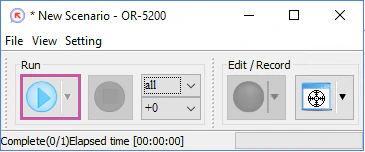
Cliquez sur Run.