
Mettre à jour l’activité dans la Workflow Administration Console
1
Ouvrir les activités personnalisées
Ouvrez la Workflow Administration Console. Dans le volet de navigation de gauche, sélectionnez Server Configuration > Custom Activities.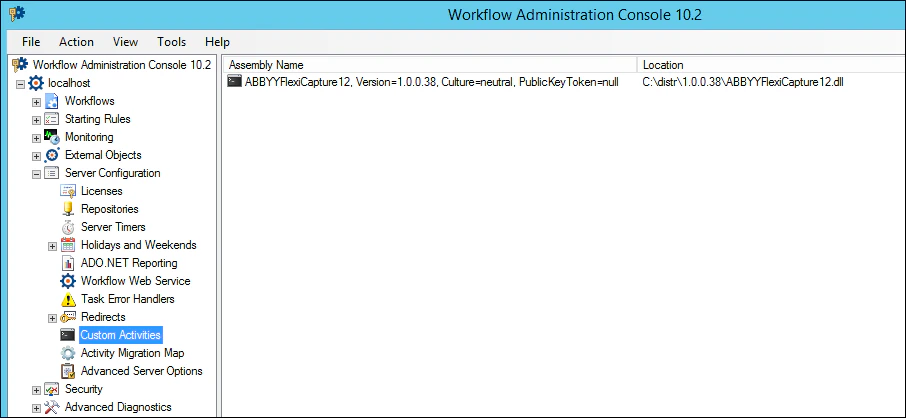
2
Supprimer la version obsolète
Dans la liste Actions située à droite, sélectionnez la version obsolète de l’activité ABBYY FlexiCapture, puis supprimez-la.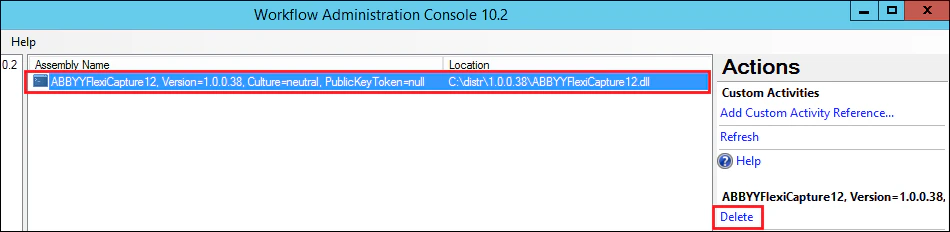
3
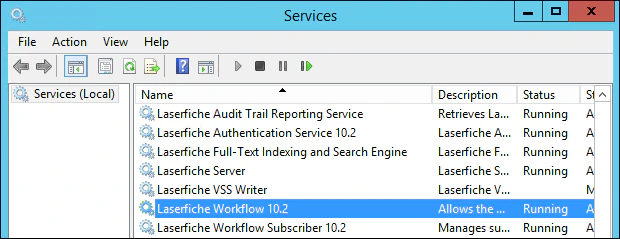
Redémarrer le service Laserfiche Workflow
- Appuyez sur Win+R et entrez
services.mscpour ouvrir les services Windows. - Redémarrez le service Laserfiche Workflow 10.2.
4
Ajouter la nouvelle version
Sélectionnez Add Custom Activity Reference et spécifiez le chemin d’accès au fichier d’activité de la nouvelle version.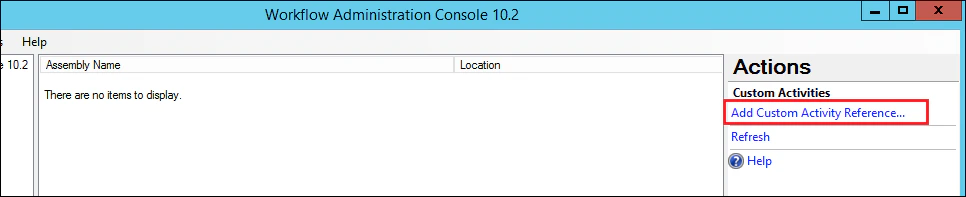
5
Confirmer la nouvelle version et fermer la console
La nouvelle version de l’activité apparaît dans la colonne Assembly Name. Fermez la Workflow Administration Console.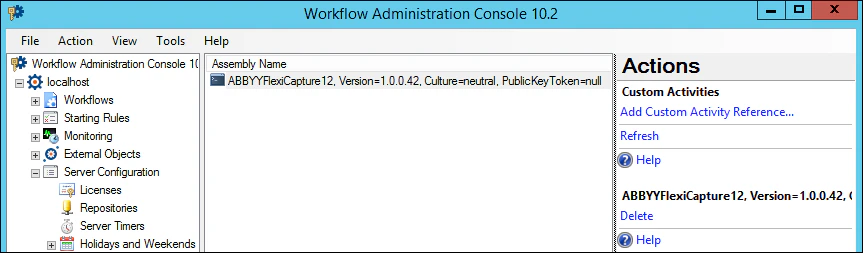
Mettre à jour l’activité dans le concepteur de workflow
1
Ouvrir les activités de la boîte à outils
Ouvrez le concepteur de workflow. Dans le volet gauche, cliquez avec le bouton droit sur l’un des groupes d’activités pour ouvrir le menu contextuel, puis sélectionnez Toolbox > Add/Remove Activities.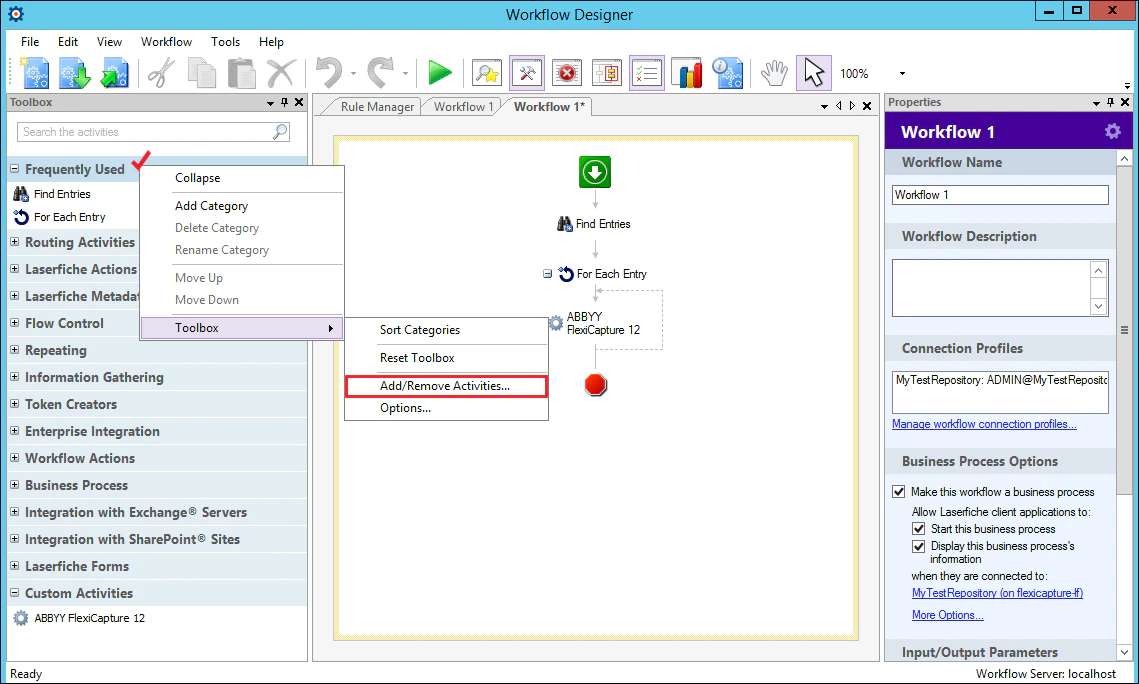
2
Supprimer l’assembly obsolète
Dans la boîte de dialogue Add/Remove Toolbox Activities, sélectionnez l’assembly 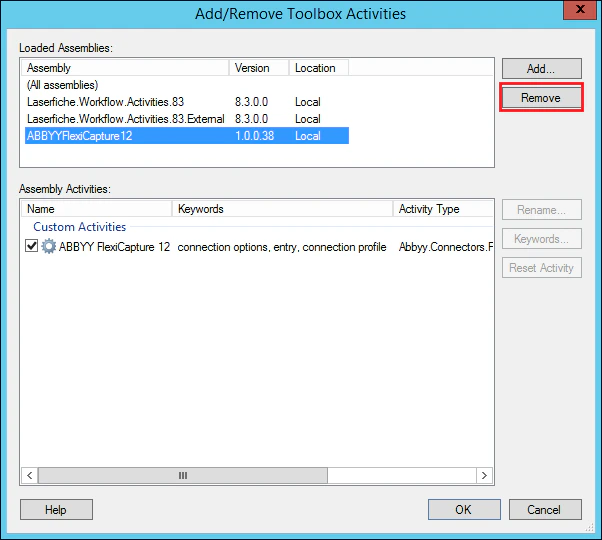
ABBYYFlexiCapture12 obsolète et cliquez sur Remove.3
Confirmer la suppression
Cliquez sur Yes dans la boîte de dialogue Remove Assembly, puis sur OK dans la boîte de dialogue Confirm Changes.
4
Rouvrir les activités de la boîte à outils
Fermez le concepteur de workflow, puis rouvrez-le. Dans le menu contextuel de n’importe quel groupe d’activités, sélectionnez Toolbox > Add/Remove Activities.
5
Ajouter la nouvelle version
Cliquez sur Add, puis indiquez le chemin d’accès au fichier d’activité de la nouvelle version.
6
Confirmer la nouvelle version
Vérifiez que la nouvelle version de l’assembly est affichée pour l’activité 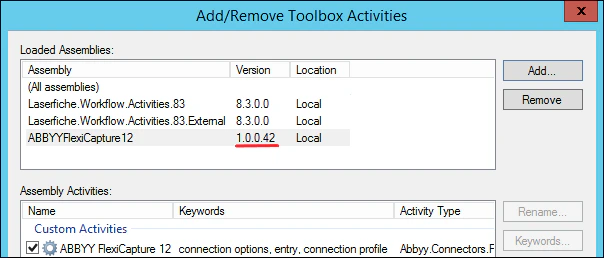
ABBYYFlexiCapture12 dans la colonne Version, puis cliquez sur OK.Réattribuer les paramètres du projet et republier
1
Ouvrir un workflow publié
Cliquez sur File > Open Published Workflows, sélectionnez un workflow qui utilise une activité 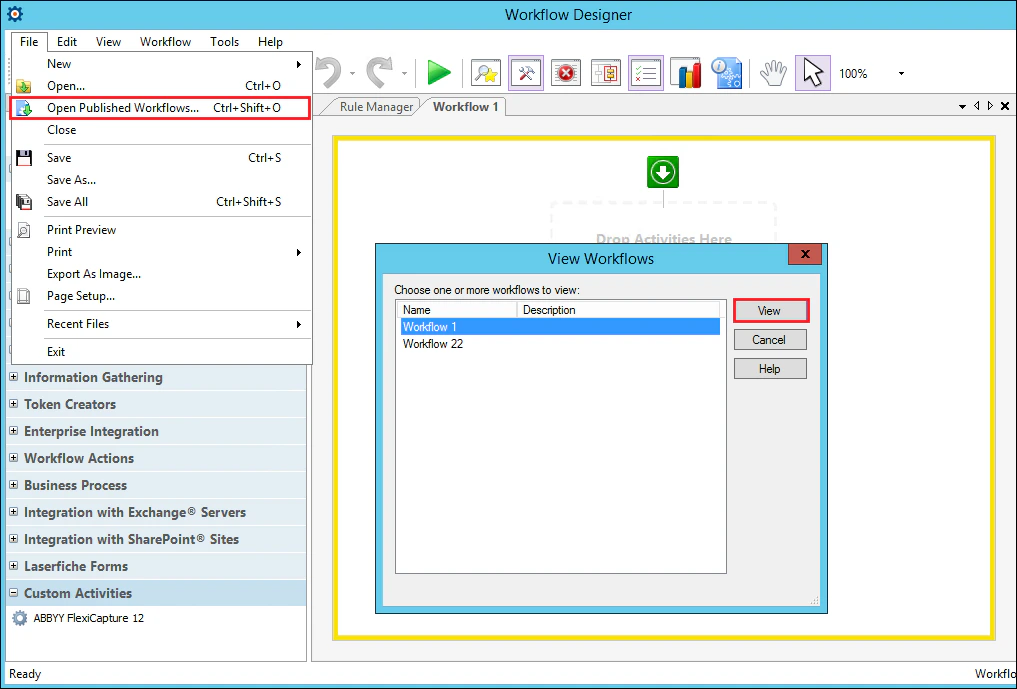
ABBYYFlexiCapture12, puis cliquez sur View.2
Définir le nom du projet et le type de lot
Dans le volet du workflow, sélectionnez une activité 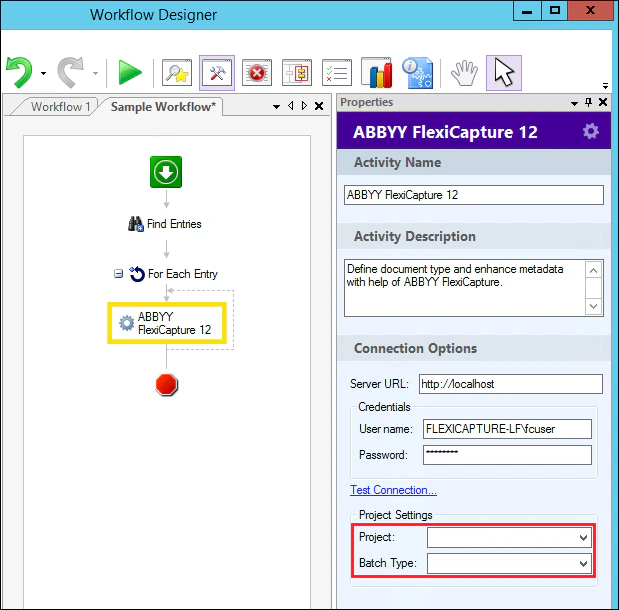
ABBYYFlexiCapture12, puis indiquez le nom du projet ABBYY FlexiCapture ainsi que le type de lot dans le panneau Properties.3
Enregistrer et publier
Enregistrez et publiez le workflow.