Prérequis
Installez ABBYY FlexiCapture 12 Project Setup Station avant de configurer le projet. Cette application est obligatoire pour ABBYY FlexiCapture Distributed Edition et ABBYY FlexiCapture Cloud.Organisation des paramètres d’exportation
ABBYY FlexiCapture utilise des projets pour traiter les documents. ABBYY FlexiCapture identifie le type de chaque document et applique la Document Definition configurée pour ce type. Chaque Document Definition comporte un ou plusieurs profils d’exportation, qui déterminent la manière dont les images et les données des documents sont exportées.Ouvrir ou créer un projet
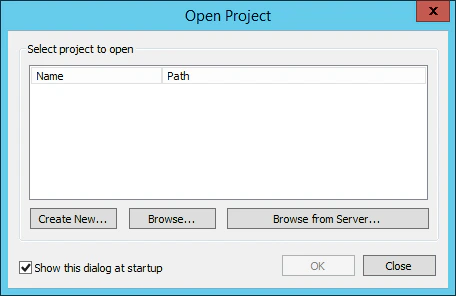
Si vous avez déjà un projet à exporter vers WinActor, ouvrez-le. Sinon, créez-en un. Lancez Project Setup Station, puis, dans la boîte de dialogue Open Project, cliquez sur l’une des options suivantes :- Create New pour créer un projet.
- Browse pour ouvrir un projet existant enregistré sur votre disque local.
- Browse from Server pour ouvrir un projet que vous avez précédemment téléversé sur le serveur d’applications ABBYY FlexiCapture.
Téléverser le projet vers le serveur d’applications
1
Démarrer le téléversement
Cliquez sur File → Upload Project to Server.
2
Spécifier le serveur et les identifiants
Dans la boîte de dialogue Upload Project to serveur d’applications, indiquez l’adresse du serveur, le protocole à utiliser et vos identifiants.Pour ABBYY FlexiCapture Cloud, renseignez le champ URL avec l’instance ABBYY FlexiCapture Cloud auprès de laquelle votre entreprise est enregistrée :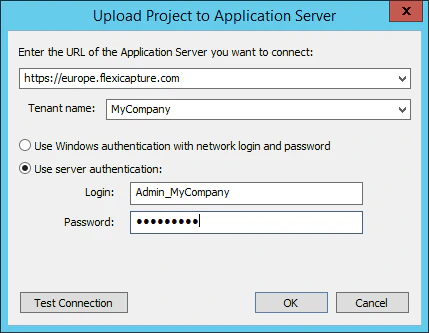
https://europe.flexicapture.comhttps://australia.flexicapture.comhttps://usa.flexicapture.com
3
Tester la connexion et téléverser
Cliquez sur Test Connection pour vérifier que les informations saisies sont correctes, puis cliquez sur OK pour téléverser le projet.
4
Ouvrir le projet téléversé
Lorsque le message 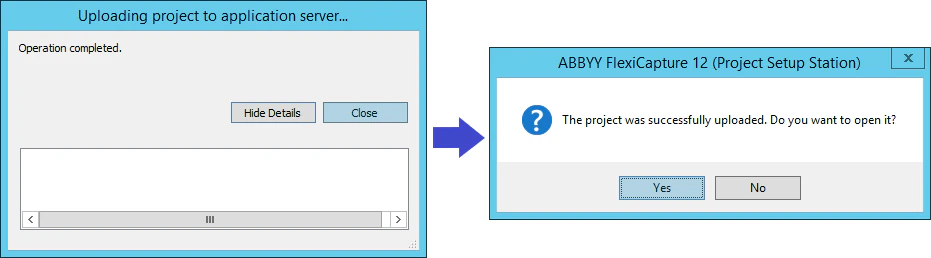
Operation completed s’affiche, cliquez sur Close. Dans la boîte de dialogue suivante, cliquez sur Yes pour ouvrir le projet téléversé depuis le serveur.Incompatibilité de version lors du téléversement vers le cloud
Le téléversement d’un projet vers le cloud ou son ouverture depuis le cloud peut échouer avec le message suivant :Vérifiez que le Processing Server est en cours d’exécution
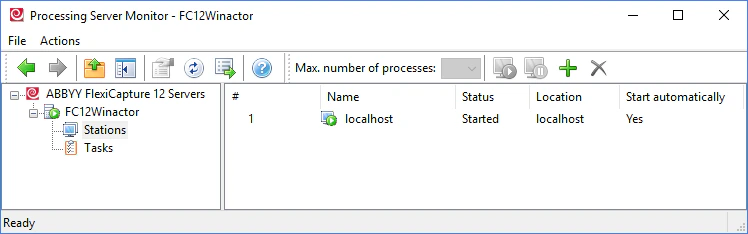
Vérifiez que le Processing Server d’ABBYY FlexiCapture est en cours d’exécution et que les Processing Station ont été ajoutées, configurées et démarrées. Lancez le moniteur du Processing Server en sélectionnant Start → All Programs → ABBYY FlexiCapture 12 Servers → Processing Server. Le serveur et les stations doivent tous deux avoir le statut Started.