
Créer le profil d’exportation
1
Ouvrir la Document Definition
- Dans ABBYY FlexiCapture Project Setup Station, cliquez sur Project → Document Definitions pour ouvrir la liste des Document Definitions disponibles dans le projet.
- Sélectionnez la Document Definition pour laquelle vous souhaitez définir de nouveaux paramètres d’exportation.
- Cliquez sur Modifier.
2
Démarrer l’assistant de création d’un profil d’exportation
- Cliquez sur Document Definition → Export Settings.
- Cliquez sur Add.
3
Sélectionner le type de destination
À l’étape Select the Type of Destination :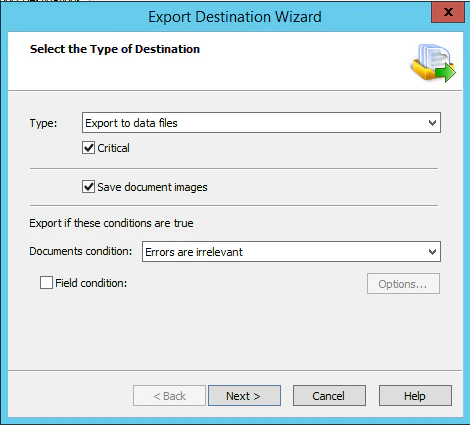
- Sélectionnez Export to data files dans la liste déroulante Type.
- Sélectionnez l’option Critical.
- Sélectionnez l’option Save document images.
- Sélectionnez Errors are irrelevant dans la liste déroulante Document condition.
4
Définir le chemin d’exportation et le nom de fichier
À l’étape Export Data to Files, laissez le champ Export path vide et indiquez un modèle de nom de fichier. Cliquez sur Suivant.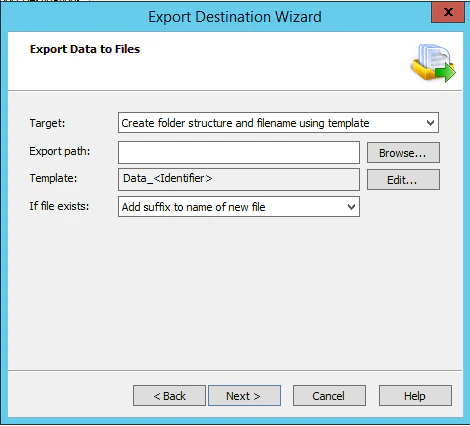
5
Sélectionner le format du fichier de données
À l’étape Data File Format, sélectionnez l’un des formats de sortie pris en charge dans le champ File type, puis cliquez sur Suivant.Les formats pris en charge sont XML, CSV, XLS, TXT et DBF.
6
Définir les options d’exportation des images
- À l’étape Export Images to Files, sélectionnez Save images with data, puis cliquez sur Suivant.
- À l’étape Image File Format, sélectionnez les options de format de fichier image, puis cliquez sur Suivant.
7
Nommer le profil d’exportation
Donnez un nom au nouveau profil d’exportation, puis cliquez sur Finish.
8
Activer le profil d’exportation
Dans la boîte de dialogue Export Settings, cochez la case Enabled du nouveau profil d’exportation.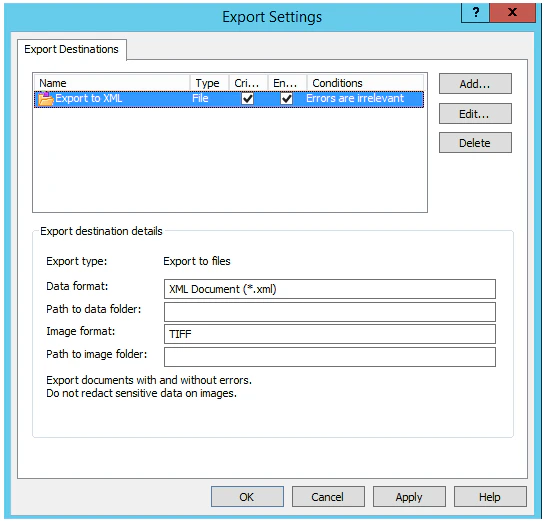
9
Publier la Document Definition
Enregistrez et fermez le Document Definition editor, puis cliquez sur Publish.