
1
Ouvrir l’onglet Batch
Dans la fenêtre principale de FlexiLayout Studio, cliquez sur l’onglet Batch.
2
Commencer à ajouter des images
Sélectionnez la commande Add Images… dans le menu File ou dans le menu contextuel.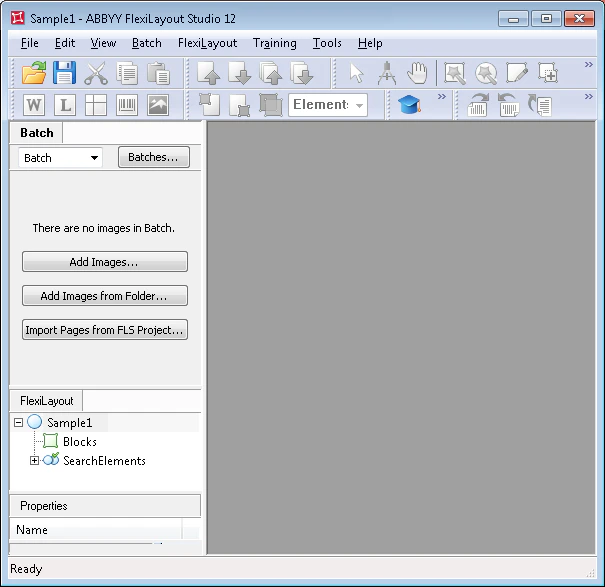
3
Sélectionner la méthode d’assemblage des documents
Dans la boîte de dialogue Open Images, cliquez sur Image Preprocessing Settings…, puis, dans la boîte de dialogue qui s’ouvre, sélectionnez l’option One document per file.
4
Spécifier les fichiers image de test
Les images de l’exemple 2 se trouvent dans
%public%\ABBYY\FlexiCapture\12.0\Samples\FLS\English\Recipe\<page number>\Images\bwPage.frdat.5
Vérifier le lot
Les images de test ajoutées au lot s’affichent dans la fenêtre Batch.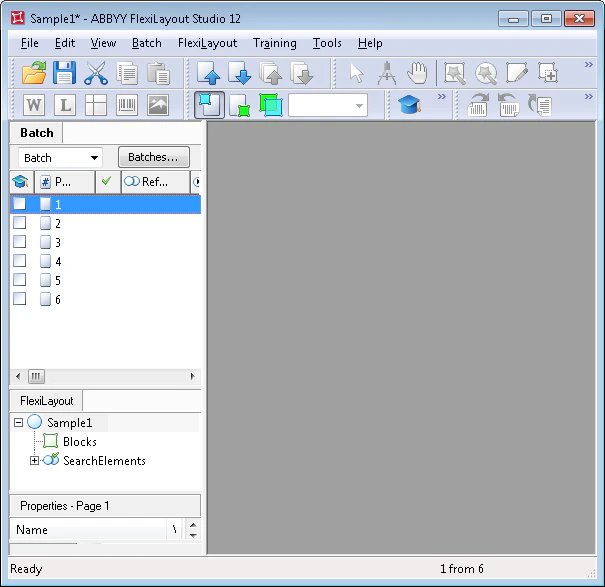
Lors de l’ajout d’images, vous pouvez immédiatement spécifier comment l’assemblage du document de référence est effectué. Le choix de l’option One document per file indique à FlexiLayout Studio que chaque image constitue un document distinct. Pour en savoir plus, consultez Assemblage du document de référence.