
Associer le FlexiLayout à chaque image
1
Ouvrir chaque image
Ouvrez les images d’exemple du lot une par une.
2
Associer le FlexiLayout à l’image
Sélectionnez la commande Associer dans le menu FlexiLayout ou dans le menu contextuel de l’image.
3
Examiner le résultat de l’association
Lorsque l’image et son FlexiLayout sont correctement associés, FlexiLayout Studio marque l’hypothèse qu’il formule pour l’élément FormHeader avec  dans Tree of Hypotheses.Cliquez sur l’hypothèse. FlexiLayout Studio trace un cadre bleu autour de l’élément détecté, et les propriétés de l’hypothèse s’affichent dans la fenêtre Properties.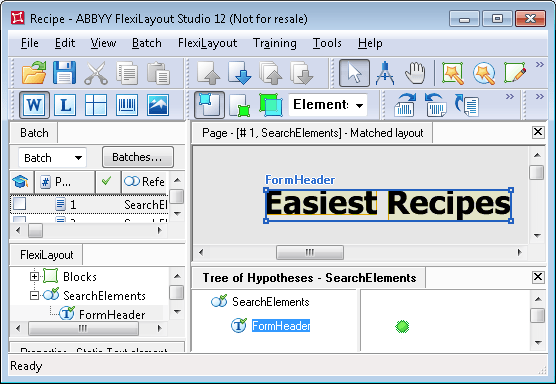
dans Tree of Hypotheses.Cliquez sur l’hypothèse. FlexiLayout Studio trace un cadre bleu autour de l’élément détecté, et les propriétés de l’hypothèse s’affichent dans la fenêtre Properties.Éliminer la phrase située au-dessus du titre
Sur certaines images, FlexiLayout Studio trouve une partie de la phrase située au-dessus du titre du document au lieu du titre lui-même. La phrase “Enjoy our collection of easiest recipes from over 50 countries of the world” apparaît sur presque toutes les images du lot. Pour éviter que FlexiLayout Studio ne confonde cette phrase avec le titre du document, ajustez les propriétés de l’élément d’identification. La phrase apparaît toujours au-dessus du titre du document. FlexiLayout Studio doit donc rechercher l’objet qui possède toutes les propriétés de l’élément et qui est le plus proche du bord inférieur de l’image.1
Ouvrir l’onglet Advanced des propriétés de FormHeader
Ouvrez la boîte de dialogue Properties de l’élément FormHeader, puis cliquez sur l’onglet Advanced.
2
Ajouter la contrainte de recherche
Dans le champ relations avancées de pré-recherche, spécifiez une contrainte de recherche supplémentaire qui recherche l’objet le plus proche du bord inférieur de l’image. Dans le langage FlexiLayout, saisissez
NearestY: PageRect.Bottom;.3
Associer de nouveau le FlexiLayout
Associez de nouveau le FlexiLayout aux images. FlexiLayout Studio détecte désormais de manière fiable les titres de document décrits par l’élément FormHeader sur toutes les images de test.