
1
Créez l’élément Character String
Créez un élément de type Character String et nommez-le RecipeNumber.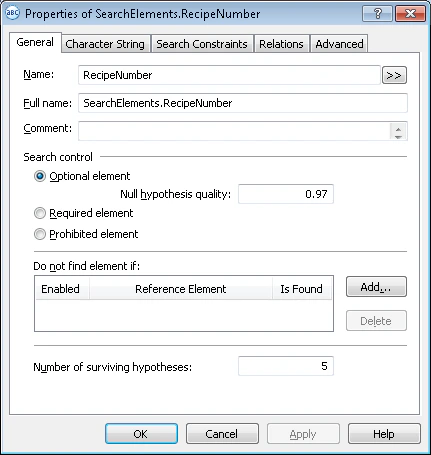
2
Ouvrez l’onglet Character String
Cliquez sur l’onglet Character String.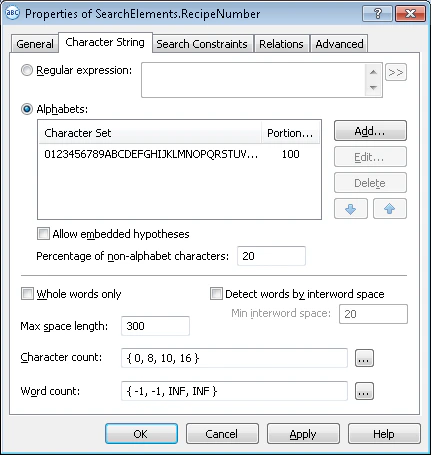
3
Définir l’alphabet
L’alphabet regroupe tous les caractères susceptibles d’apparaître dans les numéros de recettes. Dans les images de test, il s’agit de chiffres et de lettres majuscules de l’alphabet anglais, sans ordre particulier.Pour le définir, cliquez sur Add… et sélectionnez les caractères requis dans la boîte de dialogue Add New Alphabet.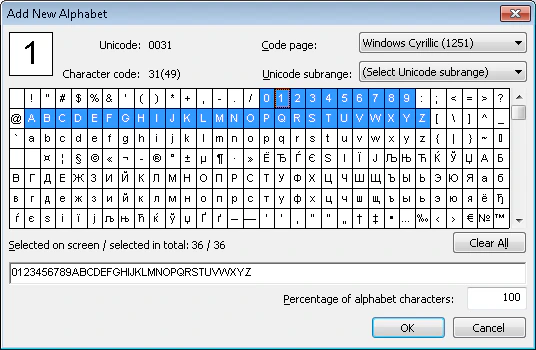
Les caractères sélectionnés s’affichent dans la colonne Character Set (dans l’onglet Character String, champ Alphabets).
4
Définissez le pourcentage de caractères de l’alphabet
Dans le champ Pourcentage de caractères de l’alphabet, saisissez 1. FlexiLayout Studio ne prend alors en compte que les caractères de cet élément lors de la recherche de l’objet RecipeNumber.
Vous pouvez spécifier plusieurs alphabets pour un même élément. Dans le champ Pourcentage de caractères de l’alphabet, indiquez le pourcentage maximal de caractères de chaque alphabet.
5
Désactiver les hypothèses intégrées
Décochez la case Autoriser les hypothèses imbriquées. FlexiLayout Studio peut ainsi formuler des hypothèses de longueur maximale répondant à tous les critères de recherche.Sinon, il peut formuler plusieurs hypothèses imbriquées à partir de portions des alphabets sélectionnés, dans la limite du pourcentage autorisé de caractères n’appartenant pas à l’alphabet.
6
Définissez le pourcentage de caractères non alphabétiques
Dans le champ Pourcentage de caractères non alphabétiques, définissez la valeur maximale sur 20 %.Déterminez cette valeur par essais et erreurs. Vous pourrez la modifier ultérieurement lors de l’ajustement du FlexiLayout.
7
Définir le nombre de caractères
Dans le champ Nombre de caractères, spécifiez cette plage floue :
{0, 8, 10, 16}. Les numéros de recette comportent 8 chiffres, mais la plage de 8 à 10 offre une marge de sécurité. Toutes les hypothèses situées en dehors de cette plage sont pénalisées.Définissez cette valeur par essais et erreurs. Vous pourrez la modifier ultérieurement lors de l’ajustement du FlexiLayout.8
Ouvrez l’onglet Relations
Cliquez sur l’onglet Relations.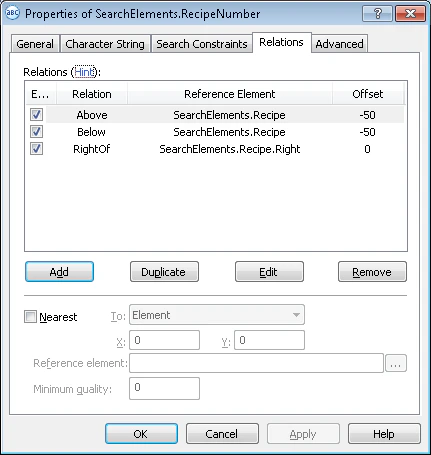
9
Définir l’élément de référence
Utilisez l’élément Recipe comme élément de référence pour l’élément RecipeNumber. Le numéro de recette apparaît toujours à droite du libellé du champ, au même niveau. Spécifiez l’emplacement de l’élément par rapport au libellé du champ, ainsi que ses limites supérieure et inférieure.Sinon, FlexiLayout Studio considère tout fragment de texte de l’alphabet comme une hypothèse valide, même s’il se trouve au-dessus ou au-dessous du libellé du champ.
10
Placez l’élément à droite de la référence
Indiquez que l’élément RecipeNumber se situe à droite de la limite droite de l’élément Recipe.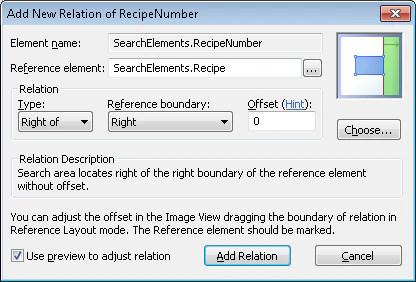
- Cliquez sur Add.
- Dans la boîte de dialogue qui s’ouvre, sélectionnez Recipe dans le champ Reference element.
- Dans la liste déroulante Type, sélectionnez Right of. Dans la liste déroulante Reference boundary, sélectionnez Right et conservez la valeur Offset par défaut égale à 0.
- Cliquez sur Add Relation.
11
Définissez la limite inférieure de la zone de recherche
Indiquez que l’élément RecipeNumber n’est pas situé plus bas que l’élément Recipe.
- Cliquez sur Add.
- Dans la boîte de dialogue qui s’ouvre, sélectionnez Recipe dans le champ élément de référence.
- Dans la liste déroulante Type, sélectionnez Au-dessus et définissez Offset sur -50 (valeur déterminée par essais et erreurs).
- Cliquez sur Ajouter une relation.
12
Définissez la limite supérieure de la zone de recherche
Indiquez que l’élément RecipeNumber ne se situe pas au-dessus de l’élément Recipe.
- Cliquez sur Add.
- Dans la boîte de dialogue qui s’ouvre, sélectionnez Recipe dans le champ élément de référence.
- Dans la liste déroulante Type, sélectionnez Below et définissez Offset sur -50 (valeur déterminée par tâtonnements).
- Cliquez sur Ajouter une relation.
Fonctionnement du champ Reference boundary
Le champ Reference boundary définit comment les valeurs Offset positives délimitent la zone de recherche :- Si vous sélectionnez <whole>, les valeurs Offset positives n’autorisent que les emplacements suivants :
- À droite de la limite droite de l’élément
- À gauche de la limite gauche
- Au-dessus de la limite supérieure
- En dessous de la limite inférieure
- Si vous sélectionnez Top et Bottom, les valeurs Offset positives délimitent la zone de recherche selon les limites supérieure et inférieure de l’élément et excluent les hypothèses qui dépassent les limites gauche et droite du libellé du champ.