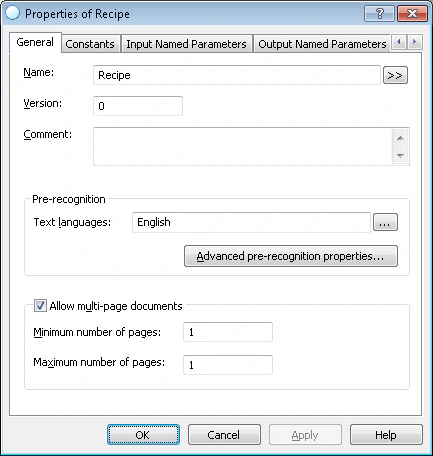
Configuration des propriétés du FlexiLayout
Par défaut, FlexiLayout Studio attribue au nouveau FlexiLayout le nom FlexiLayout1. Pour plus de clarté, renommez-le en lui donnant un nom explicite.1
Ouvrir les propriétés du FlexiLayout
Double-cliquez sur le nom du FlexiLayout (c’est-à-dire FlexiLayout1), ou cliquez avec le bouton droit sur le FlexiLayout et sélectionnez Propriétés… dans le menu contextuel.
2
Renommer le FlexiLayout
Dans le champ Name, saisissez un nouveau nom pour le FlexiLayout, par exemple Recipe.
3
Spécifier les paramètres de préreconnaissance
- Dans la liste Text languages, sélectionnez English comme langue de préreconnaissance. Les documents contiennent du texte en anglais.
- Sélectionnez Typographic dans le groupe Text type. Il s’agit du paramètre par défaut.
- Sélectionnez le mode de préreconnaissance Fast.
4
Définir les paramètres multipage
Le document se compose d’une seule page. Définissez Minimum number of pages et Maximum number of pages sur 1.
5
Vérifier les propriétés configurées
Vérifiez que les propriétés du FlexiLayout Recipe correspondent à celles indiquées ci-dessous.