
1
Créer l’élément Group RecipeContents
Créez un élément Group et nommez-le RecipeContents.
2
Ajouter l’élément IngredientsHeader
Dans l’élément RecipeContents, créez un élément Static Text et nommez-le IngredientsHeader. Il correspond au nom Ingredients. Spécifiez les propriétés de l’élément comme à l’étape 10 pour l’élément Recipe.
3
Ajouter l’élément Separator
Dans l’élément RecipeContents, créez un élément Separator correspondant au séparateur situé au-dessus du nom Cooking.
- Dans l’onglet Separator, définissez l’orientation du séparateur sur Horizontal.
- Dans la boîte de dialogue Properties de l’élément, cliquez sur l’onglet Relations et définissez la contrainte de recherche sous le nom Ingredients: (c’est-à-dire Below l’élément IngredientsHeader).
4
Associer le FlexiLayout ajusté
Associez à nouveau le FlexiLayout ajusté.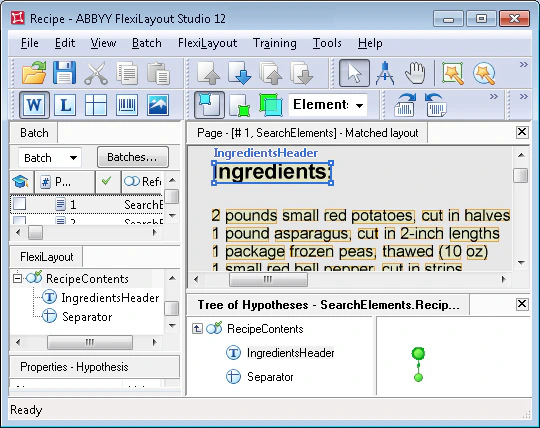
5
Limiter IngredientsHeader à la partie supérieure de la page
Ajoutez une autre contrainte de recherche pour l’élément IngredientsHeader. Dans le champ relations avancées de pré-recherche (boîte de dialogue Properties, onglet Advanced), ajoutez la contrainte suivante : recherchez le libellé de champ dans la partie supérieure de l’image. Dans le langage FlexiLayout, écrivez-la comme suit :
6
Ajouter l’élément Paragraph Ingredients
Dans l’élément RecipeContents, créez un élément Paragraph et nommez-le Ingredients. Il correspond au champ Ingredients.Dans l’onglet Relations de la boîte de dialogue Properties de l’élément, définissez les contraintes de recherche suivantes : sous l’en-tête Ingredients: (Below IngredientsHeader), mais au-dessus du séparateur (Above l’élément Separator).Associez le FlexiLayout aux images de test et vérifiez que FlexiLayout Studio trouve le champ Ingredients sur chaque image.