
Avant de commencer, consultez la liste des formats d’image d’entrée pris en charge.
Méthodes d’ajout d’images
Vous pouvez transmettre des images au programme des manières suivantes :- Charger des images précédemment enregistrées à partir de fichiers.
- Numériser des documents papier.
- Importer des images à l’aide de l’un des profils d’importation d’images configurés au préalable par l’Administrateur. Pour plus d’informations, voir Profils d’importation d’images.
Ajouter des images dans une installation distribuée
Dans une installation distribuée, les images proviennent soit d’une Scanning Station, soit automatiquement de dossiers actifs. Vous pouvez également ajouter des images à un lot manuellement, depuis la Verification Station (par l’Opérateur principal de vérification) ou depuis la Project Setup Station. L’ajout manuel d’images s’effectue en mode d’affichage des lots.1
Ouvrir le lot
Ouvrez le lot auquel vous souhaitez ajouter des images, ou sélectionnez-le dans la liste.
2
Démarrer l'importation
Cliquez avec le bouton droit sur le lot, puis cliquez sur l’élément correspondant dans le menu contextuel.
Ajouter des images dans une installation autonome
1
Sélectionner ou créer un lot de travail
Sélectionnez le lot auquel vous souhaitez ajouter des images. Pour créer un lot, faites un clic droit dans la fenêtre principale du programme, puis cliquez sur New Batch….
2
Ouvrir le lot
Double-cliquez sur le lot ou sélectionnez-le dans la liste.
3
Lancer l'importation
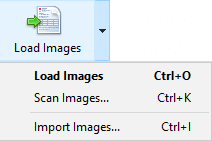
Cliquez sur la flèche située à droite du bouton d’importation, puis choisissez l’un des éléments du menu.
Si vous ajoutez des images à un projet ne contenant aucun lot, un lot est créé automatiquement.
Ajouter des images à partir d’un fichier
Pour charger des images depuis un fichier, cliquez sur Load Images ou appuyez sur Ctrl+O. Dans la boîte de dialogue qui s’ouvre, sélectionnez les fichiers image et définissez les options d’importation :- Create new document – Crée de nouveaux documents pour les images ajoutées.
- Add to current document – Ajoute les images au document sélectionné.
Numériser des documents
Pour ajouter des images à l’aide d’un scanner, cliquez sur Numériser des images…. Choisissez un scanner, configurez les options de numérisation, puis numérisez les pages de document.Ajouter des images avec un profil d’importation
Après avoir cliqué sur Import Images…, la boîte de dialogue Select Import Profile s’ouvre. Sélectionnez un profil dans la liste, puis cliquez sur Import pour lancer l’importation. Dans une installation autonome, les noms des profils configurés par l’Administrateur apparaissent également dans le menu du bouton d’importation : vous pouvez donc lancer une importation en cliquant directement sur le nom d’un profil. En mode Administrateur, la boîte de dialogue Select Import Profile permet en outre de créer un profil d’importation ou d’en modifier un existant.Importer des images en arrière-plan
Dans une installation distribuée, voir Profils d’import d’images. Dans une installation autonome, l’import d’images s’exécute en arrière-plan lorsque le profil d’importation est configuré à cet effet. Pour qu’un profil s’exécute en arrière-plan, ouvrez la boîte de dialogue Project → Image Import Profiles et activez l’option Autochecking. Les images placées dans le dossier actif sont alors importées automatiquement. Le programme recherche de nouvelles images dans le dossier selon l’intervalle de temps défini dans le profil. La surveillance du dossier actif démarre lorsqu’un utilisateur importe des images à l’aide d’un profil dont l’option Check Hot Folder every est activée. Elle s’arrête lorsque l’utilisateur quitte le projet ou désactive cette option dans les propriétés du profil. Pour plus d’informations, voir Profils d’import d’images.Pour ajouter des images depuis un dossier actif, l’utilisateur doit disposer des autorisations de lecture et d’écriture sur ce dossier.