
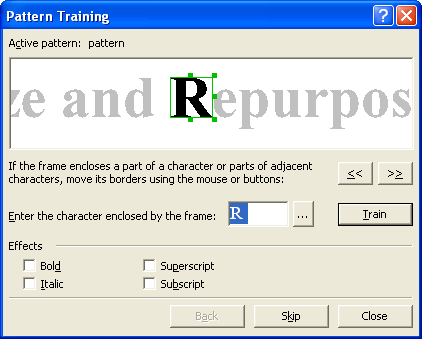
オプション | オプションの説明 |
|---|---|
アクティブパターン | IRecognizerParams::UserPatternsFile プロパティで指定する必要があるアクティブなユーザーパターンファイルを表示します。 |
| 囲みフレームを左に移動します。文字全体が囲まれるようにフレームを移動してください。 |
| 囲みフレームを右に移動します。文字全体が囲まれるようにフレームを移動してください。 |
文字の入力 | 上部ウィンドウのフレームで囲まれた文字の名前を指定します。入力できない文字を認識するように ABBYY FineReader をトレーニングする場合は、2文字の組み合わせをキャプションとして使用するか、文字テーブルから必要な文字をコピーすることができます。 |
| 文字テーブルを開きます。テーブルから必要な文字を選択して、文字の入力 fieldにコピーできます。 |
トレーニング (ボタン) | 文字をトレーニングします。つまり、新しい「文字画像 — 文字キャプション」のペアをアクティブパターンに追加します。 |
エフェクト Group | |
斜体 | 現在の文字が斜体であることを指定します。 |
太字 | 現在の文字が太字であることを指定します。 |
上付き文字 | 現在の文字が上付き文字であることを指定します。 |
下付き文字 | 現在の文字が下付き文字であることを指定します。 |
戻る (ボタン) | トレーニング中に誤りがあった場合は、戻るボタンをクリックすると、フレームが前の位置に戻り、最新の「画像 — 文字」のペアがパターンから削除されます。この「元に戻す」操作には制限があり、直前の単語のトレーニングのみ元に戻すことができます。 |
スキップ (ボタン) | 現在の文字をスキップします。フレームで囲まれているものが文字でない場合、または文字や文字グループを完全に囲めなかった場合に使用します。 スキップボタンをクリックすると、スキップした文字の位置の認識されたテキストに、認識できないシンボルの代替として使用される ^ 文字が表示されます。 |
 ボタン
ボタン ボタン
ボタン ボタンをクリックしてテーブルを開きます。