
- 名刺のデジタル コピーを取得する 名刺をスキャンするか、写真を撮影します。モバイル端末のデジタル カメラで撮影した写真は、解像度や画質が低い場合があります。そのため、画像に追加の前処理が必要になることがあります。
- 名刺を認識する スキャンしたページには、1ページに複数の名刺が含まれている場合があります。高精度で認識し、すべての情報を正確に抽出する必要があります。
- 認識したデータを適切な形式で保存する 認識したデータは、さまざまなデータ保存システムに保存したり、vCard 形式にエクスポートしてメールで送信したりできます。
シナリオの実装
このトピックで紹介しているコードサンプルは、Windows 固有です。
ステップ 1. ABBYY FineReader Engine の読み込み
ステップ 1. ABBYY FineReader Engine の読み込み
ABBYY FineReader Engine を使い始めるには、Engine オブジェクトを作成する必要があります。Engine オブジェクトは、ABBYY FineReader Engine のオブジェクト階層の最上位に位置するオブジェクトで、さまざまなグローバル設定、一部の処理メソッド、およびほかのオブジェクトを作成するためのメソッドを提供します。Engine オブジェクトを作成するには、InitializeEngine 関数を使用できます。Engine オブジェクトを読み込むその他の方法 (Win) も参照してください。
C#
ステップ 2. このシナリオ用の設定を読み込む
ステップ 2. このシナリオ用の設定を読み込む
このシナリオに適した処理設定は、Engine オブジェクトの LoadPredefinedProfile メソッドを使用して読み込めます。このメソッドは、設定プロファイル名を入力パラメーターとして使用します。詳細については、プロファイルの操作を参照してください。このシナリオ用の設定は、定義済みプロファイル BusinessCardsProcessing で利用できます。処理設定を変更する場合は、適切な Parameter オブジェクトを使用してください。詳細については、下記の特定のタスク向けの追加の最適化を参照してください。
- 名刺のみを検出します (SynthesisParamsForPage オブジェクトの SynthesizeBusinessCards プロパティを TRUE に設定します) 。
- 品質の低い小さなテキスト領域も含めて、画像内のすべてのテキストを検出します (画像および表は検出されません) 。
- 解像度補正が実行されます。
- Document の論理構造の完全な合成は実行されません。
C#
ステップ 3. 名刺画像の読み込みと前処理
ステップ 3. 名刺画像の読み込みと前処理
FineReader Engine に画像を読み込むには、次のオブジェクトのメソッドを使用できます。FRDocument オブジェクトに画像を読み込むには、次のいずれかを行います。
- FRDocument
- Linux および Windows では BatchProcessor
Linux および Windows のユーザーは、各アプローチの長所と短所について ABBYY FineReader Engine での並列処理 で確認できます。このトピックでは FRDocument に焦点を当てます。
- FRDocument オブジェクトの作成時に、Engine オブジェクトの CreateFRDocumentFromImage メソッドを使用します。
- 作成した FRDocument オブジェクトにファイルから画像を追加します (AddImageFile、AddImageFileWithPassword、または AddImageFileWithPasswordCallback メソッドを使用します) 。
C#
ステップ 4. 名刺の認識
ステップ 4. 名刺の認識
名刺を認識するには、次の手順を実行します。
- RecognizerParams object の SetPredefinedTextLanguage メソッドを使用して、名刺の言語を指定します。名刺認識で使用できる定義済み言語の一覧を参照してください。
- 必要に応じて、その他の処理パラメーターを設定します。ページの前処理、解析、認識、および合成のパラメーターの調整を参照してください。
- パラメーターをいずれかの処理メソッド (たとえば、FRDocument object の Process メソッド) に渡します。このメソッドにより、Document およびそのページの名刺コレクション (IFRDocument::BusinessCards、IFRPage::BusinessCards) が設定されます。
FRPage object の SynthesizeBusinessCard メソッドまたは SynthesizeBusinessCardEx メソッドを使用して、ページ全体または各ページ内の領域から名刺を合成することもできます。このメソッドは BusinessCard object を返します。この場合、名刺はページの名刺コレクションには追加されない点に注意してください。この方法は、Batch Processor を使用する処理方法を選択した場合に特に便利です。
C#
ステップ 5. 認識されたデータの操作
ステップ 5. 認識されたデータの操作
認識された名刺 (BusinessCard オブジェクト) には、次の field を含めることができます。
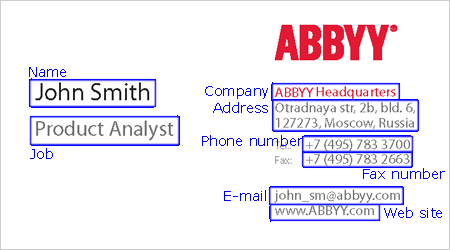
- 氏名
- 会社名
- 会社での役職
- 会社の住所
- 電話番号
- Fax
- 携帯電話番号
- 電子メール
- Web サイト
C#
ステップ 6. 結果を vCard 形式で保存
ステップ 6. 結果を vCard 形式で保存
BusinessCard オブジェクトには、名刺を vCard 形式で保存するための専用の ExportToVCard メソッドがあります。ファイルへのパスはパラメーターとして渡します。名刺は、たとえば XML など、利用可能な他のエクスポート形式でも保存できます。
C#
ステップ 7. ABBYY FineReader Engine のアンロード
ステップ 7. ABBYY FineReader Engine のアンロード
ABBYY FineReader Engine での作業が完了したら、Engine オブジェクトをアンロードする必要があります。そのためには、エクスポートされた DeinitializeEngine 関数を使用します。
C#
必要なリソース
FREngineDistribution.csv ファイルを使用すると、アプリケーションの動作に必要なファイルの一覧を自動的に作成できます。このシナリオで処理を行うには、列 5 (RequiredByModule) で次の値を選択します。 Core Core.Resources Opening Opening, Processing Processing Processing.BCR Processing.OCR Processing.OCR, Processing.ICR Processing.OCR.NaturalLanguages Processing.OCR.NaturalLanguages, Processing.ICR.NaturalLanguages Export Export, Processing 標準シナリオを変更する場合は、それに応じて必要なモジュールも変更してください。また、インターフェイス言語、認識言語、およびアプリケーションで使用する追加機能も指定する必要があります (たとえば、PDF ファイルを開く必要がある場合は Opening.PDF、CJK 言語 のテキストを認識する必要がある場合は Processing.OCR.CJK など) 。詳細については、Working with the FREngineDistribution.csv File を参照してください。追加の最適化
さまざまな処理段階のパラメーター設定に関する追加情報は、ヘルプファイルの以下のセクションを参照してください。- Engine の読み込み
- Engine オブジェクトのさまざまな読み込み方法 for Windows
Engine オブジェクトの読み込み方法を詳しく説明しています。 - マルチスレッドのサーバーアプリケーションで ABBYY FineReader Engine を使用する for Windows
サーバーアプリケーションで FineReader Engine を使用する際の特有の注意点について説明しています。 - プロファイルの操作
定義済みプロファイルとユーザープロファイルについて詳しく説明しています。
- Engine オブジェクトのさまざまな読み込み方法 for Windows
- 認識
- 前処理、解析、認識、および合成のパラメーターの調整
前処理、解析、認識、および合成のパラメーターオブジェクトを使用して、Document処理をカスタマイズする方法を説明しています。 - ABBYY FineReader Engine による並列処理 for Linux and Windows
Batch Processor を使用する、別のDocument処理方法を利用できます。
- 前処理、解析、認識、および合成のパラメーターの調整
- エクスポート
- エクスポートパラメーターの調整
エクスポートパラメーターオブジェクトを使用したエクスポート設定について説明しています。 - XMLExportParams オブジェクト
このオブジェクトを使用すると、認識結果を XML に保存するための設定を行えます。
- エクスポートパラメーターの調整