
開始する前に、サポートされている 入力画像形式 の一覧を確認してください。
画像を追加する方法
次の方法でプログラムに画像を取り込むことができます。- 以前に保存した画像をファイルからロードする。
- 紙の文書をスキャンする。
- Administrator が事前に構成した画像のインポートプロファイルのいずれかを使用して画像をインポートする。詳細については、画像のインポートプロファイルを参照してください。
分散インストールでの画像の追加
分散インストールでは、画像は Scanning Station から取り込まれるか、Hot Folders から自動的に取り込まれます。 画像は手動でバッチに追加することもできます。Verification Station ではシニア検証オペレーターが、または Project Setup Station で追加できます。手動での画像の追加はバッチ表示モードで行います。1
バッチを開く
画像を追加するバッチを開くか、一覧で選択します。
2
インポートを開始する
バッチを右クリックし、ショートカットメニューで該当するアイテムをクリックします。
スタンドアロンインストールで画像を追加する
1
作業バッチを選択または作成する
画像を追加するバッチを選択します。バッチを作成するには、メインプログラムウィンドウ内で右クリックし、New Batch… をクリックします。
2
バッチを開く
バッチをダブルクリックするか、リストで選択します。
3
インポートを開始する
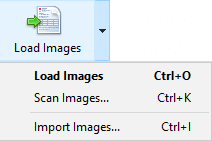
インポートボタンの右側にある矢印をクリックし、表示されたメニュー項目のいずれかをクリックします。
バッチが 1 つも存在しないプロジェクトに画像を追加すると、バッチが自動的に作成されます。
ファイルから画像を追加する
ファイルから画像をロードするには、Load Images をクリックするか、Ctrl+O を押します。表示されたダイアログで画像ファイルを選択し、インポートオプションを設定します。- Create new document – 追加した画像用に新しいドキュメントを作成します。
- Add to current document – 現在選択されているドキュメントに画像を追加します。
文書のスキャン
スキャナを使用して画像を追加するには、Scan Images… をクリックします。スキャナを選択し、スキャンオプションを設定して、文書ページをスキャンします。インポートプロファイルを使用して画像を追加する
Import Images… をクリックすると、Select Import Profile ダイアログが表示されます。一覧からプロファイルを選択し、Import をクリックするとインポートが開始されます。 スタンドアロンインストールの場合、Administrator が構成したプロファイル名がインポートボタンのメニューにも表示されるため、プロファイル名を直接クリックしてインポートを開始できます。Administrator モードでは、Select Import Profile ダイアログからインポートプロファイルを新規作成したり、既存のプロファイルを編集したりすることもできます。バックグラウンドでの画像のインポート
分散インストールの場合は、画像のインポートプロファイルを参照してください。 スタンドアロンインストールの場合、インポートプロファイルがそのように設定されていれば、画像のインポートはバックグラウンドで実行されます。プロファイルをバックグラウンドで実行するように設定するには、Project → Image Import Profilesダイアログを開き、Autocheckingオプションをオンにします。 これにより、Hot Folder内の画像が自動的にインポートされます。プログラムは、プロファイルで設定された時間間隔でフォルダーに新しい画像がないかを確認します。 Hot Folderの監視は、Hot Folderの確認間隔オプションがオンになっているプロファイルでユーザーが画像をインポートした時点で開始されます。ユーザーがプロジェクトを終了するか、プロファイルのプロパティでこのオプションをオフにすると、監視は停止します。詳細については、画像のインポートプロファイルを参照してください。Hot Folderから画像を追加するには、そのフォルダーに対する読み取りおよび書き込み権限が必要です。