
Im oberen Teil des Fensters befinden sich die Menüleiste und die Symbolleiste. Im unteren Teil befindet sich die Statusleiste. Sie zeigt Meldungen zum Programmstatus und zu den gerade ausgeführten Vorgängen sowie kurze Beschreibungen ausgewählter Menüpunkte und Schaltflächen an. Der übrige Bereich des Hauptfensters wird von einem Bereich eingenommen, der entweder eine Liste von Warteschlangen oder eine Liste von Dokumenten enthält. Es gibt zwei Ansichtsmodi: den Warteschlangenmodus und den Batch-Modus. Der Inhalt des Hauptfensters ändert sich je nachdem, welcher Modus ausgewählt ist.

Warteschlangen

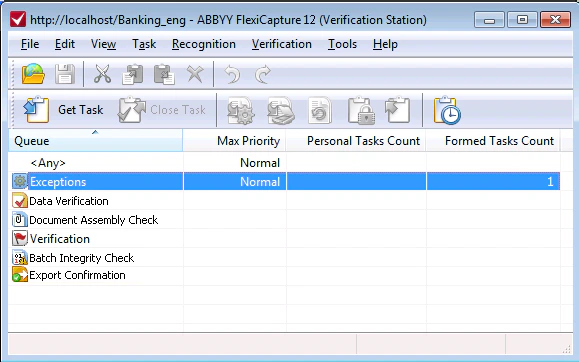
Das Hauptfenster enthält eine Liste von Warteschlangen, aus der Sie eine zu verarbeitende Aufgabe auswählen können. Der Verifizierungsoperator und der Senior-Verifizierungsoperator haben Zugriff auf mehrere Aufgabenwarteschlangen. Der Aufgabenbereich enthält die folgenden Informationen:
Sie können den Befehl Warteschlange durchsuchen im Kontextmenü einer Warteschlange verwenden, um die Ansicht zu öffnen.
Screenshot des Hauptfensters der Verifizierungsstation im Warteschlangenmodus mit der Liste der Aufgabenwarteschlangen und ihrer Statistiken.
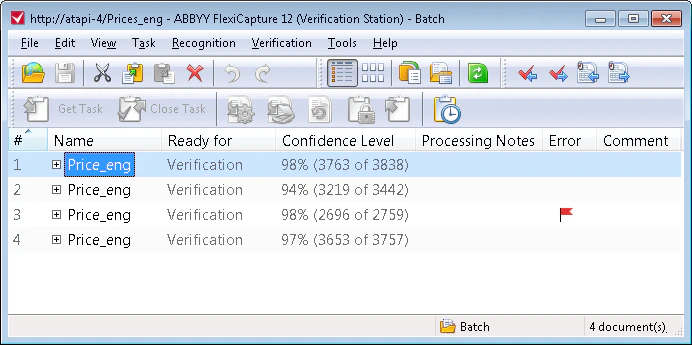
Sobald eine Aufgabe empfangen wurde, wird die Dokumentliste dieser Aufgabe angezeigt.
Screenshot des Hauptfensters der Verifizierungsstation mit der Liste der Dokumente in einer empfangenen Aufgabe.

Batches

Diese Ansicht ist nur für den Senior-Verifizierungsoperator verfügbar.
In diesem Modus enthält das Hauptfenster Informationen zu Batches, darunter die Anzahl der Dokumente und Seiten in den Batches, die Priorität der Batches sowie die Anzahl der in den Batches erkannten, verifizierten und exportierten Symbole und die Fristen. Standardmäßig werden alle für den Operator verfügbaren Batches angezeigt, außer denen, die bereits verarbeitet wurden. Eine Seite kann bis zu 500 Batches enthalten. Verwenden Sie die Pfeilschaltflächen rechts, um zwischen den Seiten zu wechseln.

Batches filtern

Sie können Batches aus Projekten filtern, die auf dem Processing Server gespeichert sind. Wählen Sie dazu in der Show-Dropdown-Liste einen Filter aus und geben Sie die Filtereinstellungen an.
  • Alle Batches außer den verarbeiteten
  • Batches in Stufen… filtert Batches nach Verarbeitungsstufen.
    • Nur aktivierte Stufen blendet Stufen aus, die für keinen der Batch-Typen im aktuellen Projekt zur Verarbeitung verwendet werden.
    • Nicht verarbeitete Batches anzeigen zeigt Batches an, die nicht verarbeitet wurden. Wenn diese Option aktiviert ist, können Sie nicht nach ausgewählten Batch-Typen filtern.
  • Batch mit Namenspräfix… Filtert Batches nach den Präfixen ihrer Namen.
  • Batch mit ID… Filtert Batches nach ihren IDs.
  • Batch mit enthaltenem Dokument mit ID… Filtert Batches nach den IDs der Dokumente, die sie enthalten.
  • Batches, die im Zeitraum erstellt wurden… Filtert Batches nach ihrem Erstellungszeitpunkt. Datumsangaben vor dem 02/01/1753 und nach dem 12/31/2100 sind nicht zulässig.
  • Batches mit Batch-Typ… Filtert Batches nach ihrem Typ.
  • Batches mit bestimmtem Registrierungsparameter… Filtert Batches nach Namen und Werten von Registrierungsparametern. Der Filter kann bis zu drei Parameter enthalten.
Sie können den Namen und den Wert eines Registrierungsparameters manuell angeben oder sie in der Parameter-Dropdown-Liste auswählen. Diese Liste enthält Registrierungsparameter aus allen Batch-Typen sowie die letzten zehn Parameternamen, die Sie eingegeben haben. Die Value-Dropdown-Liste enthält zehn Registrierungsparameter, die von einem Benutzer angegeben wurden.
  • Batches gefiltert nach… Erweiterte Suche, die Namenspräfixe von Batches, Batch-Typen, Erstellungsdaten, Registrierungsparameter und Stufen verwendet.
  • Batches, die in einem Zeitraum überfällig sind… Filtert Batches nach Fälligkeitsdaten.
  • Batches mit Fälligkeitsstatus… Filtert Batches nach ihrem Fälligkeitsstatus.
Wenn ein Filter verwendet wird, wird rechts neben der Show-Dropdown-Liste eine kurze Zusammenfassung seiner Einstellungen angezeigt. Um die Einstellungen des aktuell verwendeten Filters zu ändern, klicken Sie auf die Schaltfläche Schaltfläche für Filtereinstellungen.