
Bevor Sie beginnen, prüfen Sie die Liste der unterstützten Eingabebildformate.
Möglichkeiten zum Hinzufügen von Bildern
Sie können dem Programm Bilder auf folgende Weise übergeben:- Laden Sie zuvor gespeicherte Bilder aus Dateien.
- Scannen Sie Papierdokumente.
- Importieren Sie Bilder mit einem der Bildimportprofile, die der Administrator zuvor konfiguriert hat. Weitere Informationen finden Sie unter Bildimportprofile.
Bilder in einer verteilten Installation hinzufügen
In einer verteilten Installation gelangen Bilder entweder von einer Scanning Station oder automatisch aus Hot Folders in das System. Sie können Bilder auch manuell zu einem Batch hinzufügen – auf der Verifizierungsstation durch den Senior Verification Operator oder auf der Project Setup Station. Das manuelle Hinzufügen von Bildern erfolgt im Batch-Ansichtsmodus.1
Batch öffnen
Öffnen Sie den Batch, dem Sie Bilder hinzufügen möchten, oder wählen Sie ihn in der Liste aus.
2
Import starten
Klicken Sie mit der rechten Maustaste auf den Batch und wählen Sie im Kontextmenü den entsprechenden Eintrag aus.
Bilder in einer Standalone-Installation hinzufügen
1
Arbeits-Batch auswählen oder erstellen
Wählen Sie den Batch aus, dem Sie Bilder hinzufügen möchten. Um einen Batch zu erstellen, klicken Sie mit der rechten Maustaste in das Hauptfenster des Programms und wählen Sie New Batch….
2
Batch öffnen
Doppelklicken Sie auf den Batch oder wählen Sie ihn in der Liste aus.
3
Import starten
Klicken Sie auf den Pfeil rechts neben der Import-Schaltfläche und anschließend auf einen der Menüpunkte.
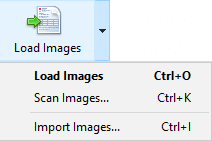
Wenn Sie Bilder zu einem Projekt hinzufügen, das keine Batches enthält, wird automatisch ein Batch erstellt.
Bilder aus einer Datei hinzufügen
Um Bilder aus einer Datei zu laden, klicken Sie auf Load Images oder drücken Sie Strg+O. Wählen Sie im daraufhin geöffneten Dialogfeld die Bilddateien aus und legen Sie die Importoptionen fest:- Create new document – Erstellt neue Dokumente für die hinzugefügten Bilder.
- Add to current document – Fügt die Bilder dem aktuell ausgewählten Dokument hinzu.
Dokumente scannen
Um Bilder mit einem Scanner hinzuzufügen, klicken Sie auf Bilder scannen…. Wählen Sie einen Scanner aus, konfigurieren Sie die Scanoptionen und scannen Sie anschließend die Dokumentseiten.Bilder mit einem Importprofil hinzufügen
Nachdem Sie auf Bilder importieren… geklickt haben, öffnet sich das Dialogfeld Importprofil auswählen. Wählen Sie ein Profil aus der Liste aus und klicken Sie auf Import, um den Import zu starten. Bei einer Standalone-Installation werden die Namen der vom Administrator konfigurierten Profile auch im Menü der „Import-Schaltfläche“ angezeigt, sodass Sie einen Import direkt über einen Klick auf den Profilnamen starten können. Im Administratormodus können Sie über das Dialogfeld Importprofil auswählen zudem ein Importprofil erstellen oder ein vorhandenes bearbeiten.Bilder im Hintergrund importieren
Für eine verteilte Installation siehe Bildimportprofile. Bei einer Standalone-Installation erfolgt der Bildimport im Hintergrund, sofern das Importprofil entsprechend konfiguriert ist. Um ein Profil für die Ausführung im Hintergrund einzurichten, öffnen Sie das Dialogfeld Project → Bildimportprofile und aktivieren Sie die Option Autochecking. Bilder im Hot Folder werden dann automatisch importiert. Das Programm prüft den Ordner in dem im Profil festgelegten Zeitintervall auf neue Bilder. Die Überwachung des Hot Folder beginnt, sobald ein Benutzer Bilder mit einem Profil importiert, bei dem die Option Check Hot Folder every aktiviert ist. Die Überwachung endet, wenn der Benutzer das Projekt schließt oder diese Option in den Profileigenschaften deaktiviert. Weitere Informationen finden Sie unter Bildimportprofile.Um Bilder aus einem Hot Folder hinzuzufügen, benötigt der Benutzer Lese- und Schreibberechtigungen für diesen Ordner.