
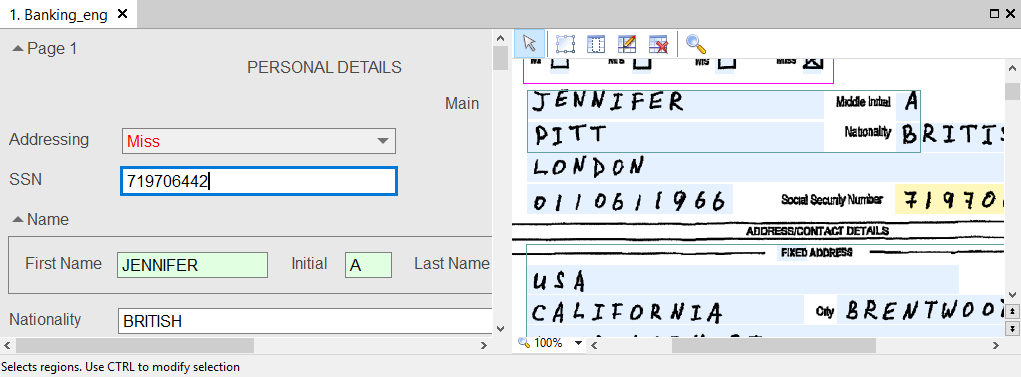
Inhalt des Dokumentfensters
Das Dokumentfenster besteht aus dem Datenbereich, dem Seitenbild und – sofern Fehler vorliegen – dem Fehlerbereich. Sie können auswählen, welche Fehlertypen angezeigt werden: Zusammenstellungsfehler, Formatfehler, Regelfehler oder eine beliebige Kombination daraus. Um Fehler eines bestimmten Typs anzuzeigen, klicken Sie auf die entsprechende Schaltfläche oben rechts im Fehlerbereich. Im Datenbereich werden unsicher erkannte und fragliche Zeichen farblich markiert. Felder mit falschen Datentypen oder nicht erfüllten Regeln werden hervorgehoben.Fensterlayout konfigurieren
Um das Fensterlayout zu konfigurieren, klicken Sie auf Layout. Um das Seitenbild auf einem zweiten Monitor anzuzeigen, klicken Sie auf Image Window → Undocked. In diesem Modus können Sie das Seitenbild skalieren, einen Block auswählen und nicht benötigte Trennlinien löschen. Die Felder zum Anzeigen und Bearbeiten erkannter Daten können Sie in einer beliebigen, für Sie passenden Reihenfolge anordnen – nicht zwingend nacheinander. Die Anordnung ändern Sie im Document Definition Editor. Weitere Informationen finden Sie unter Datendarstellung im Dokumentfenster konfigurieren.Feld bestätigen und zwischen Fehlern navigieren
Um ein Feld mit unsicher erkannten Zeichen zu bestätigen, setzen Sie den Cursor in das Feld und drücken Sie Enter. Um zum nächsten oder vorherigen Fehler zu wechseln, klicken Sie in der Symbolleiste des Hauptfensters auf bzw.
bzw.  . Das Programm durchläuft alle Fehler, einschließlich Zusammenstellungsfehler, Regelfehler und Abweichungen bei wichtigen Feldern.
Das lokale Menü des Dokumentfensters enthält mehrere weitere Befehle:
. Das Programm durchläuft alle Fehler, einschließlich Zusammenstellungsfehler, Regelfehler und Abweichungen bei wichtigen Feldern.
Das lokale Menü des Dokumentfensters enthält mehrere weitere Befehle:
- Ein Feld bestätigen.
- Formatfehler anzeigen.
- Zellwerte in andere Zellen kopieren.
- Zum vorherigen oder nächsten zu prüfenden Element wechseln.
- Die Textgröße der Daten festlegen.
- Den Feldnavigationsmodus festlegen.
- Klicken Sie auf Go to Uncertain Field on Confirmation, um durch unsicher erkannte Felder zu navigieren.
- Klicken Sie auf Go to Next Unmatched Field on Matching, um durch Felder mit nicht erkannten Regionen zu navigieren. Weitere Informationen finden Sie unter Durch nicht abgeglichene Felder navigieren.
Werte für nicht abgeglichene Felder schnell eingeben
Die Schnelleingabe steht für Projekte mit FlexiLayouts zur Verfügung und überträgt Daten aus einer mit der Maus ausgewählten Region in das aktive Feld. Wenn ein Feldwert nicht oder falsch gefunden wurde, klicken Sie auf die Feldregion auf der Seite, um den Wert schnell hinzuzufügen. Sie können auch einen Teil des Textes auswählen, indem Sie die Maustaste gedrückt halten. Enthält das Document nur ein nicht abgeglichenes Feld, wird der Wert automatisch hinzugefügt. Andernfalls werden Sie aufgefordert, den zum Feld gehörenden Wert auszuwählen. Ist keiner der vorgeschlagenen Werte korrekt, klicken Sie im lokalen Menü der Region auf Recognize (Strg+R). Das Feld wird dann gemäß den in der Document Definition dafür festgelegten Einstellungen erkannt. Diese Funktion steht auf der Project Setup Station und der Verifizierungsstation zur Verfügung, nicht jedoch auf einer Web Station.Navigation durch nicht abgeglichene Felder
Um durch Felder zu navigieren, deren Regionen nicht erkannt wurden, klicken Sie im lokalen Menü des Dokumentfensters auf Go to Next Unmatched Field on Matching. Wenn dieser Modus aktiviert ist, erhält das erste nicht abgeglichene Feld den Fokus. Der Fokus wechselt dann zum nächsten nicht abgeglichenen Feld, wenn Sie einen Feldwert eingeben oder auf die Schaltfläche für den vorherigen bzw. nächsten Fehler klicken.Damit ein Feld hervorgehoben wird, wenn seine Region nicht gefunden wurde, muss in den Eigenschaften des Felds die Option Should be matched aktiviert sein.
Zellenwert in andere Zellen kopieren
Sie können den Wert einer Zelle in einer Tabelle sowie die Werte identischer Zellen und von Zellen in identischen Gruppen kopieren. Klicken Sie mit der rechten Maustaste auf die Zelle und wählen Sie im Kontextmenü einen der folgenden Einträge:- Copy Value to Other Rows (Strg+Q) – Kopiert den Wert eines Felds in Zeilen desselben Typs innerhalb einer Gruppe.
- Copy Value to All Rows (Strg+Umschalt+Q) – Kopiert den Wert eines Felds in alle Zeilen einer Tabelle. Innerhalb einer Gruppe wird der Wert in die wiederkehrenden Felder und in dieselben Felder in anderen Iterationen der Gruppe kopiert.
Fehler im Zusammenhang mit ausgeblendeten Feldern
Ein Feld im Datenformular kann aus einem der folgenden Gründe ausgeblendet sein:- Die Option bei der Verifizierung anzeigen ist in den Feldeigenschaften deaktiviert.
- Der Feldsatz ist in den Eigenschaften der Stufe eingeschränkt.
- Ein Formatfehler eines ausgeblendeten Felds wird nicht gemeldet.
- Ein feldübergreifender Regelfehler wird nicht gemeldet, wenn das ausgeblendete Feld das einzige an der Regel beteiligte Feld ist.
- Ein feldübergreifender Regelfehler wird gemeldet, wenn auch andere Felder des Formulars an der Regel beteiligt sind. Für das ausgeblendete Feld wird lediglich der Name angezeigt, ohne Link zum Feld.
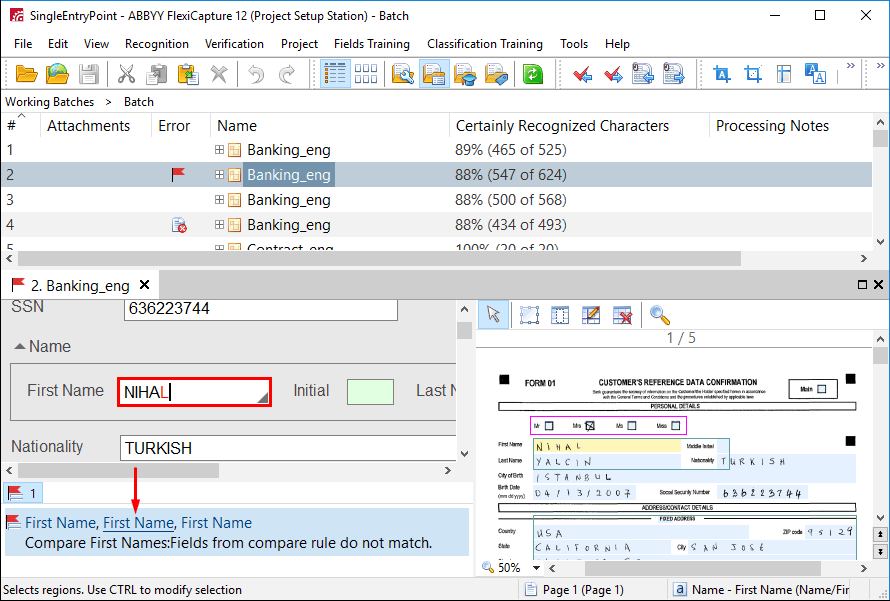
So erscheint das Dokument in der Liste
Wenn ein Dokument Fehler enthält, die der Fehlerbereich (errors region) nicht meldet, weil die Felder ausgeblendet sind, hängt seine Darstellung in der Dokumentliste davon ab, auf welcher Stufe Sie es betrachten:- Auf einer Verifizierung-Stufe mit eingeschränktem Datensatz erscheint das Dokument ohne Fehlersymbol, und der Fehlerbereich meldet nichts.
- Auf einer Stufe ohne eingeschränkten Datensatz, beispielsweise der Stufe Exceptions, erscheint das Dokument mit dem Fehlersymbol
 , und der Fehlerbereich meldet nichts.