
Dieser Abschnitt ist nur für Benutzer mit Administratorberechtigungen für ABBYY FlexiCapture verfügbar.
Anforderungen und unterstützte IP-Adressformate
Beachten Sie die folgenden Anforderungen:- Eine Liste der standardmäßigen IP-Adressen des Mandanten kann nicht als Whitelist verwendet werden.
- ABBYY FlexiCapture Authentication Module ist erforderlich.
Wenn auf dem Computer, auf dem der Processing Server ausgeführt wird, sowohl das IPv4- als auch das IPv6-Protokoll gleichzeitig aktiviert sind, müssen Sie auch die Adresse des IPv6-Knotens in der Whitelist angeben.
Aktivieren der IP-Whitelist-Funktion
Sie können die IP-Whitelist entweder in der Tabelle dbo.Tenant oder in der Administration and Monitoring Console aktivieren.IP-Whitelist-Funktion in der Tabelle dbo.Tenant aktivieren
Um die IP-Whitelist-Funktion zu aktivieren, setzen Sie im Flags-Feld der Tabelle dbo.Tenant für den entsprechenden Mandanten das vierte Bit. Die folgenden Anweisungen verwenden Microsoft SQL Server als Beispiel.1
SQL Server Management Studio öffnen
Öffnen Sie Microsoft SQL Server Management Studio.
2
Die IP-Whitelist aktivieren
Führen Sie einen der folgenden Schritte aus:
-
Geben Sie den folgenden Befehl ein:
- Setzen Sie im Flags-Feld der Tabelle dbo.Tenant für den gewünschten Mandanten das vierte Bit.
3
Die IP-Whitelist befüllen
Befüllen Sie die IP-Whitelist in der Tabelle dbo.TenantWhiteIp:
- Geben Sie in der Spalte TenantId die ID des Mandanten an.
- Geben Sie in der Spalte IP die IP-Adresse oder den IP-Bereich an, die bzw. der für diesen Mandanten auf der Whitelist stehen soll.
Sie finden die ID eines Mandanten in der Tabelle dbo.Tenant.
IP-Whitelist in der Administration and Monitoring Console aktivieren
1
Konsole starten
Starten Sie die Administration and Monitoring Console für den gewünschten Mandanten.
2
Einstellungen für die IP-Whitelist öffnen
Gehen Sie zu Settings > IP Whitelist.
3
IP-Whitelisting aktivieren
Wählen Sie Enable IP whitelisting aus.
4
Zulässige IP-Adressen angeben
Geben Sie im Feld Allowed IP address blocks die zulässigen IP-Adressen oder einen Adressbereich im CIDR-Format an.
Wenn Sie IP-Adressen im CIDR-Format angeben, berechnet das Programm den IP-Adressbereich automatisch.
5
Einstellungen speichern
Klicken Sie auf Save.
Mit der Administration and Monitoring Console können Sie IP-Adressen nur innerhalb von Mandanten auf die Whitelist setzen, nicht in der Hauptumgebung. Um IP-Adressen auf die Whitelist zu setzen, benötigen Sie die Rolle ABBYY FlexiCapture administrator oder Mandantenadministrator.
IPv6-Protokoll
Wenn auf dem Computer, auf dem der Processing Server ausgeführt wird, sowohl IPv4 als auch IPv6 aktiviert sind, müssen Sie zusätzlich die Adresse des Rechners mit aktiviertem IPv6 angeben. Alternativ können Sie das IPv6-Protokoll deaktivieren. Geben Sie für Proxyverbindungen die IPv6-Adresse des Proxyservers in der IP-Whitelist an. Der folgende Screenshot zeigt eine Beispiel-Whitelist für IPv6: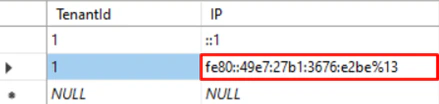
Abrufen der IP-Whitelist mit der ABBYY FlexiCapture API
Um die IP-Whitelist abzurufen, verwenden Sie die Methode GetWhiteIPList:-1 an. Dadurch werden die IP-Adressen auf der Whitelist für alle Mandanten angezeigt.
Das folgende PowerShell-Skript zeigt einen Beispiel-API-Aufruf: