
Filtrar lotes
Puede filtrar lotes de proyectos almacenados en el servidor de procesamiento. Seleccione un filtro en la lista desplegable Mostrar y especifique su configuración.
Cuando se usa un filtro, aparece un breve resumen de su configuración a la derecha de la lista desplegable Mostrar. Para cambiar la configuración del filtro actual, haga clic en el botón
 .
.
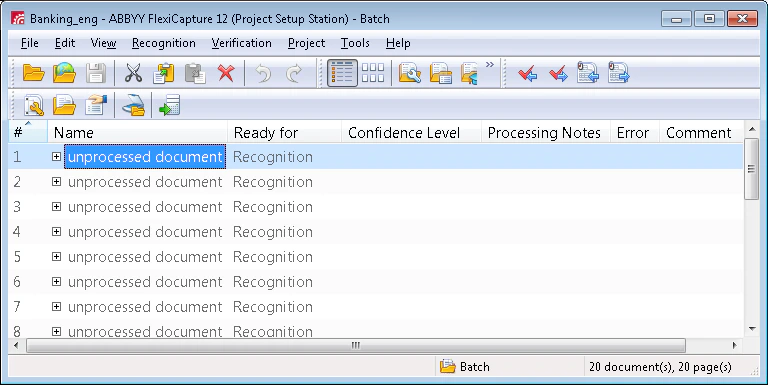
La ventana Batch
La parte superior de la ventana contiene la barra de menús y la Toolbar. La parte inferior contiene la barra de estado, que muestra mensajes sobre el estado del programa y las operaciones que está realizando, así como breves descripciones de los elementos de menú y botones seleccionados. El resto de la ventana lo ocupa el panel Batch, que contiene una lista de lotes.
Copiar y mover documentos
Puede copiar o mover documentos de un lote a otro, por ejemplo, de un lote normal a un lote de prueba para entrenamiento. Se conserva toda la información de un documento copiado o movido, incluida la Definición de Document aplicada y cualquier dato reconocido.1
Seleccione los documentos
En la lista de documentos, seleccione los documentos que desea copiar o mover.
2
Copie o corte los documentos
Presione Ctrl+C para copiar o Ctrl+X para cortar. También puede usar los botones de la Toolbar  y
y  , o los comandos Copiar y Cortar del menú Editar.
y , o los comandos Copiar y Cortar del menú Editar.3
Abra el lote de destino
Abra el lote al que desea copiar o mover los documentos.
4
Pegue los documentos
Presione Ctrl+V, haga clic en el botón  , o haga clic en Editar → Pegar.
, o haga clic en Editar → Pegar.La ventana Document
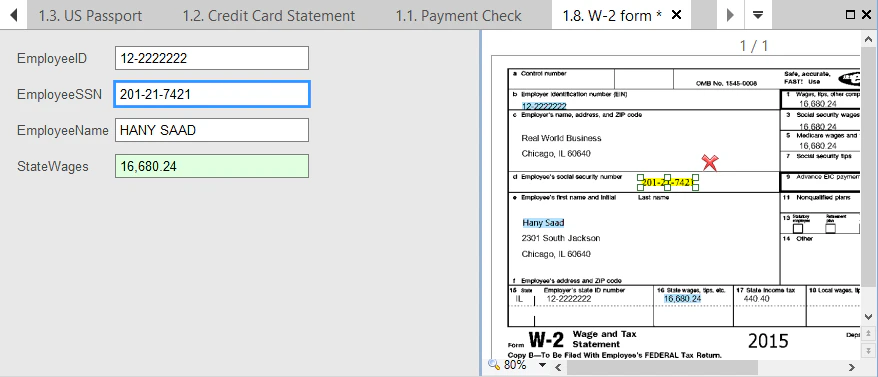
Para empezar a verificar los datos, abra la ventana Document haciendo doble clic en el nombre de un documento o en una de sus páginas. Esta ventana se divide en tres paneles:- Un panel con una imagen del documento
- Un panel con el formulario de datos
- Un panel con errores de reglas (se muestra solo cuando hay errores de reglas)
Cuando sitúa el puntero del ratón sobre un campo que contiene una fecha o un número, una información emergente muestra el valor. El formato de los datos en la información emergente depende de la configuración regional de su equipo.
Ver y editar conjuntos de documentos en la ventana Document
Puede abrir cualquier cantidad de documentos de un conjunto de documentos. Se crea una nueva pestaña para cada documento. El título de cada pestaña contiene el número del documento en el lote y el nombre de cada Definición de Document aplicada. Un asterisco junto al nombre indica que hay cambios sin guardar. Puede cambiar de pestaña haciendo clic en ella, haciendo clic en los botones y
y  situados a la derecha de las pestañas, o haciendo clic en el botón
  y seleccionando el documento en la lista.
- Al hacer clic en el botón
 de la Toolbar, se guardan los cambios en todos los documentos abiertos.
 - Si abre varios documentos de un conjunto y luego abre un documento de otro conjunto, todos los documentos del conjunto anterior se cierran.
- Cuando abre un documento de un conjunto, sus documentos padre también se abren.