
Asignar y comprobar tipos de documento
1
Ensamblar imágenes en documentos
Ensamble las imágenes de documentos en documentos según sus tipos, de forma manual o automática.
2
Ensamblar documentos en conjuntos de documentos
Los documentos deben ensamblarse en conjuntos de documentos y debe especificarse el tipo de cada documento y de cada conjunto de documentos.
3
Comprobar el lote antes de enviarlo
Antes de enviar un lote, Scanning Station comprueba si contiene la cantidad requerida de documentos de los tipos especificados.
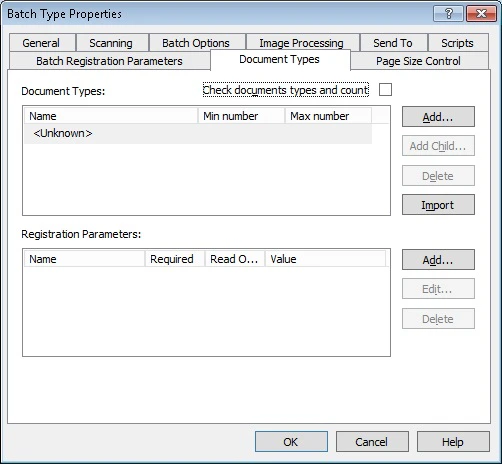
Agregar un tipo de documento
1
Haga clic en Add
Haga clic en Add… situado a la derecha de la lista Tipos de documento. Para agregar un elemento secundario, haga clic en Add Child….
2
Asigne un nombre al tipo de documento
Introduzca un nombre para el tipo de documento.
Eliminar un tipo de documento
En la lista, seleccione el tipo que desea eliminar y haga clic en Delete. El tipo de documento y sus parámetros de registro se eliminan. Los tipos de documento y sus parámetros de registro se establecen al crear un lote. Los cambios que haga en un tipo de documento no afectan a los lotes que ya existen. Para obtener instrucciones sobre cómo especificar tipos de documento, consulte Trabajar con documentos, lotes y páginas. Cuando mueve un documento a un lote de un tipo diferente o cambia el tipo de su lote actual:- Si el nuevo tipo de lote ya tiene un tipo de documento con el mismo nombre, los parámetros de registro del documento movido se actualizan con los del tipo de documento existente.
- Si mueve un documento entre lotes del mismo tipo, sus parámetros de registro se conservan.
Importar tipos de documento desde ABBYY FlexiCapture
Puede importar tipos de documento desde el destino de exportación del proyecto o desde el tipo de lote de FlexiCapture establecido en la configuración. Para importarlos, abra el cuadro de diálogo Propiedades del tipo de lote, haga clic en la pestaña Tipos de documento y haga clic en Import.Qué crea la importación
Scanning Station crea tipos de documento con nombres correspondientes a las Definiciones de Document disponibles en el tipo de lote de FlexiCapture. Si el tipo de lote de FlexiCapture contiene Definiciones de Document para conjuntos de documentos, la cantidad mínima y máxima de documentos para cada tipo de documento se especificará automáticamente. Los parámetros de registro de los tipos de documento aún deben especificarse manualmente. Para obtener más información, consulte Parámetros de registro de lotes y documentos.Qué ocurre cuando vuelve a importar
Cuando vuelva a importar los tipos de documento:- Se eliminarán todos los tipos de documento configurados manualmente.
- Se conservarán los parámetros de registro de los tipos de documento.
- Si se cambió el nombre de un tipo de documento en Scanning Station, se eliminará y se volverá a agregar desde el proyecto de FlexiCapture.
- Si se cambió el nombre de un tipo de documento en el proyecto de FlexiCapture, se sobrescribirá en Scanning Station.
- La nueva configuración del proyecto de FlexiCapture se aplicará a los tipos de documento importados anteriormente.
Comprobar tipos de documento y cantidad
Cuando la opción comprobar tipos de documento y cantidad está seleccionada en la pestaña Tipos de documento del cuadro de diálogo Propiedades del tipo de lote, Scanning Station comprobará si el lote contiene la cantidad requerida de documentos de los tipos especificados antes de enviarlo. Si el lote no supera la comprobación, no se enviará y se mostrará un mensaje de error. Para que un tipo de documento sea opcional y no afecte a las comprobaciones de finalización, establezca en 0 la cantidad mínima de documentos o deje el campo vacío.Tipos de documento en los lotes exportados
Cuando exporte el lote a una carpeta local o a una carpeta FTP, el archivo de descripción XML indica el tipo de documento:ScanStation_DocumentType.