
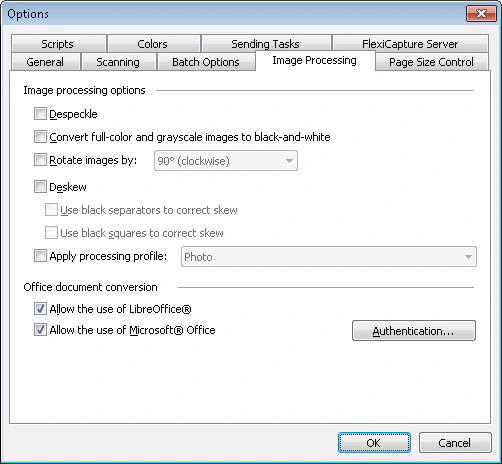
- Imágenes que usan la configuración del cuadro de diálogo de opciones.
- Lotes de determinados tipos configurados en el cuadro de diálogo Propiedades del tipo de lote.
El procesamiento automático de imágenes puede ralentizar considerablemente la carga de imágenes.
Operaciones de procesamiento de imágenes
Están disponibles las siguientes operaciones de procesamiento de imágenes:Importar archivos ofimáticos
Además de imágenes de documentos, puede importar archivos ofimáticos comunes, e incluso importar ambos en un mismo flujo. Los archivos ofimáticos se convierten a PDF con una herramienta integrada. Si, en su lugar, desea convertir archivos con una aplicación de terceros, habilite una de las siguientes opciones:- Allow the use of LibreOffice® – Convierte archivos con LibreOffice (admite LibreOffice 4.2, 4.3, 4.4, 5, 6.3 y 6.4).
- Allow the use of Microsoft® Office – Convierte archivos con Microsoft Office (admite Microsoft Office 2010, 2013, 2016 y 2019).
- Los resultados del procesamiento pueden variar según la aplicación que utilice.
- Si importa desde el correo electrónico, el cuerpo de los mensajes puede usarse como documento.
- Si ambas opciones de terceros están habilitadas, FlexiCapture selecciona automáticamente la mejor opción y registra esa elección en el registro de tareas.
- La conversión con una aplicación de terceros solo funciona si dicha aplicación está instalada en la estación de procesamiento utilizada para importar documentos.
- Para convertir con Microsoft Office, la aplicación debe estar activada y la conversión debe ejecutarse con una cuenta de usuario con permisos de administrador en el equipo de procesamiento. Para abrir el cuadro de diálogo de autenticación, haga clic en Authentication….
- Las estaciones de procesamiento Remote no admiten el módulo de procesamiento de archivos ofimáticos.
- Si la opción Send text layers of pages está habilitada en la pestaña Enviar a de las Propiedades del tipo de lote, FlexiCapture recibe un PDF con una capa de texto.
Restaurar la imagen original
Si no está satisfecho con los resultados del procesamiento automático o manual de imágenes, puede volver a la imagen original sin tener que volver a escanear el documento. Para restaurar la imagen original, haga clic con el botón derecho en la página y, en el menú contextual, haga clic en Volver a la imagen de origen. Esta opción está disponible solo si ha realizado algún cambio en la imagen original.Procesar imágenes con scripts
Puede usar scripts para procesar imágenes. Por ejemplo:script para guardar imágenes originales en lugar de imágenes procesadas.
1
Establezca las opciones para guardar imágenes
En la
interfaz IImageSavingOptions, especifique los valores de las propiedades ColorType y Format y establezca UseRawImage en true.2
Guarde la imagen
Guarde la imagen con este método: