
- Para lotes individuales — En los lotes individuales, las opciones se seleccionan en la pestaña Opciones de lote del cuadro de diálogo Opciones.
- Para un tipo de lote determinado — Las opciones de un tipo de lote determinado se seleccionan al crear el tipo de lote con el Asistente para tipos de lote y pueden ajustarse en la pestaña Opciones de lote del cuadro de diálogo Propiedades del tipo de lote.
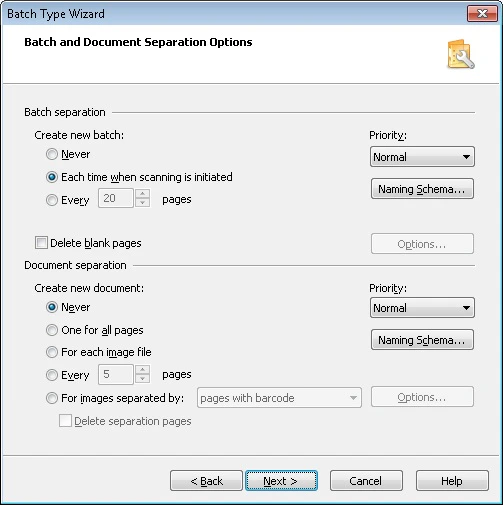
Separación de lotes
Esquema de nomenclatura de lotes
Haga clic en Esquema de nomenclatura… para abrir el cuadro de diálogo Nombre del lote, donde configura las reglas de nomenclatura de lotes para el tipo de lote seleccionado. Especifique una regla en el campo Esquema de nomenclatura del lote. Esta plantilla se utiliza al crear lotes nuevos. Una regla de nomenclatura de lotes puede usar los siguientes elementos:- Hora actual
- Fecha
- Tipo de lote
- Numeración automática
- Parámetros de registro
<>) en la regla. Todos los demás elementos se introducen sin corchetes angulares y se usan tal cual.
Por ejemplo, el esquema Batch_ asigna a cada lote nuevo un nombre con el prefijo Batch_ seguido de la hora actual.
De forma predeterminada, se usan identificadores únicos de lote durante la numeración automática. Un identificador único no se reutiliza, incluso después de que se elimine el lote al que se asignó.Las versiones anteriores de ABBYY FlexiCapture usaban el número total de lotes para la numeración automática. Para habilitar este comportamiento, establezca la clave del registro
[HKEY_CURRENT_USER\Software\ABBYY\ScanStationFC\4.0\Shell] "NextBatchNumber"="-1". Esta clave debe establecerse para cada usuario.Crear nuevo lote
La opción Crear nuevo lote especifica cuándo se crea un lote nuevo durante el escaneo:Separación de documentos
Esquema de nomenclatura de documentos
Haga clic en Esquema de nomenclatura… para abrir el cuadro de diálogo Nombre del documento, donde configura las reglas de nomenclatura de documentos para el tipo de lote seleccionado. Especifique una regla en el campo esquema de nomenclatura. Esta plantilla se utiliza al crear documentos nuevos. Una regla de nomenclatura de documentos puede usar los siguientes elementos:- Hora actual
- Fecha
- Valor del código de barras
- Numeración automática
- Nombre del lote
<>) en la regla. Todos los demás elementos se introducen sin corchetes angulares y se usan tal cual.
Por ejemplo, el esquema Document_ asigna a cada documento nuevo el prefijo Document_ seguido de la hora actual.
Crear nuevo documento
La opción Crear nuevo documento especifica cuándo se crea un documento nuevo durante el escaneo:
Si separa documentos por páginas vacías, especifique los parámetros de la detección de páginas vacías en el cuadro de diálogo Detección de páginas vacías, que se abre al hacer clic en Opciones….
Si separa documentos por códigos de barras, puede:
- Especificar el tipo y el valor del código de barras en el cuadro de diálogo Opciones de código de barras, que se abre al hacer clic en Opciones…. El valor del código de barras también puede especificarse con una expresión regular, donde
*indica cualquier cadena de caracteres y el signo de interrogación (?) indica cualquier carácter individual. - Seleccionar Cualquier tipo a fin de crear un documento nuevo al detectar cualquier tipo de código de barras compatible.
- Seleccionar Cualquier tipo (excepto códigos de barras postales) para crear un documento nuevo cuando se detecte cualquier código de barras, excepto uno postal. No se buscan códigos de barras postales, lo que acelera el reconocimiento.
Los tipos de código de barras QR Code, Aztec, DataMatrix y Code 39 without asterisk deben especificarse explícitamente. Los códigos de barras de estos tipos no se detectan cuando se selecciona Cualquier tipo o Cualquier tipo (excepto códigos de barras postales).