
Logins et types d’authentification
L’authentification IIS standard nécessite qu’ABBYY FlexiCapture stocke le login Windows de l’utilisateur. L’authentification FlexiCapture (incluse dans l’installation des composants serveur) exige en outre que le programme stocke le mot de passe de l’utilisateur, sous forme de hachage dans la base de données ABBYY FlexiCapture. Un compte authentifié par FlexiCapture peut avoir n’importe quel login, y compris le même login que le compte Windows de l’utilisateur. Si les logins sont identiques, l’utilisateur doit utiliser un mot de passe différent pour chaque type d’authentification :- Pour l’authentification IIS standard, utilisez le mot de passe Windows.
- Pour l’authentification FlexiCapture, utilisez le mot de passe ABBYY FlexiCapture.
Activer l’authentification FlexiCapture pour un utilisateur
Réinitialisez le mot de passe de l’utilisateur afin qu’il reçoive un mot de passe temporaire.1
Ouvrir la page Users
Dans l’Administration and Monitoring Console, cliquez sur Settings → Users.
2
Ouvrir la page de l’utilisateur
Dans la colonne login, cliquez sur le login de l’utilisateur.
3
Réinitialiser le mot de passe
Sur la page qui s’ouvre, cliquez sur le bouton Reset password.
Ajouter des utilisateurs manuellement
1
Ajouter un utilisateur
Ouvrez l’Administration and Monitoring Console, accédez à la page Settings → Users, puis cliquez sur le bouton New user.
2
Renseigner les informations du compte et enregistrer
Sur la page qui s’ouvre, indiquez le login, le nom complet et l’adresse e-mail. Attribuez les rôles et permissions requis, puis cliquez sur Save.
Auto-inscription des utilisateurs (à l’aide de l’interface web)
Utilisez cette méthode pour les opérateurs qui accèdent au système à distance depuis un navigateur et qui se trouvent en dehors du domaine du serveur d’applications. Pour que ces opérateurs soient authentifiés par le serveur d’applications, utilisez l’authentification FlexiCapture. Les nouveaux utilisateurs s’auto-inscrivent en cliquant sur le lien Registration sur la pagehttps://<ApplicationServer>/FlexiCapture12/Login. Remplacez <ApplicationServer> par le nom de l’ordinateur qui exécute le serveur d’applications.
L’authentification anonyme est activée dans IIS pour l’application web
https://<ApplicationServer>/FlexiCapture12/Login, de sorte que tout utilisateur peut accéder à la page d’inscription.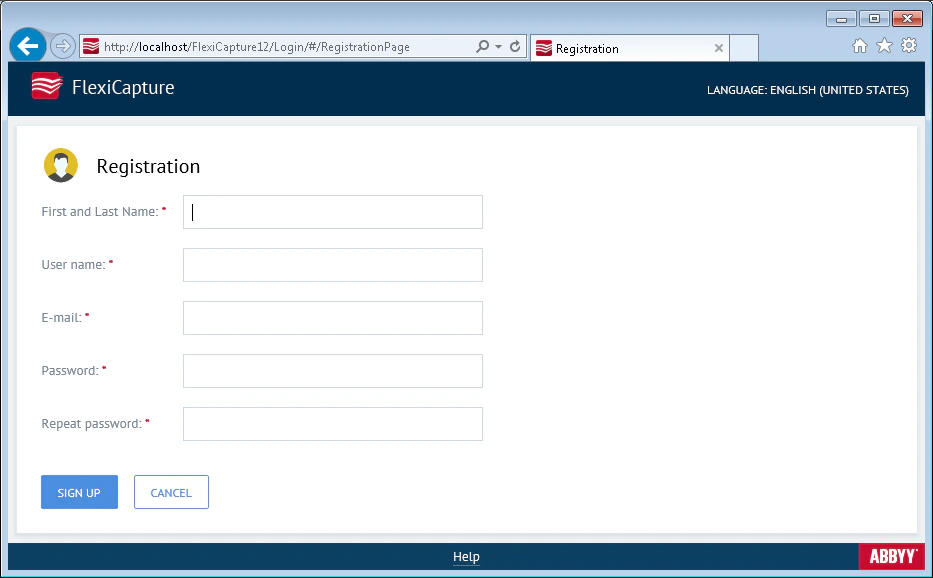
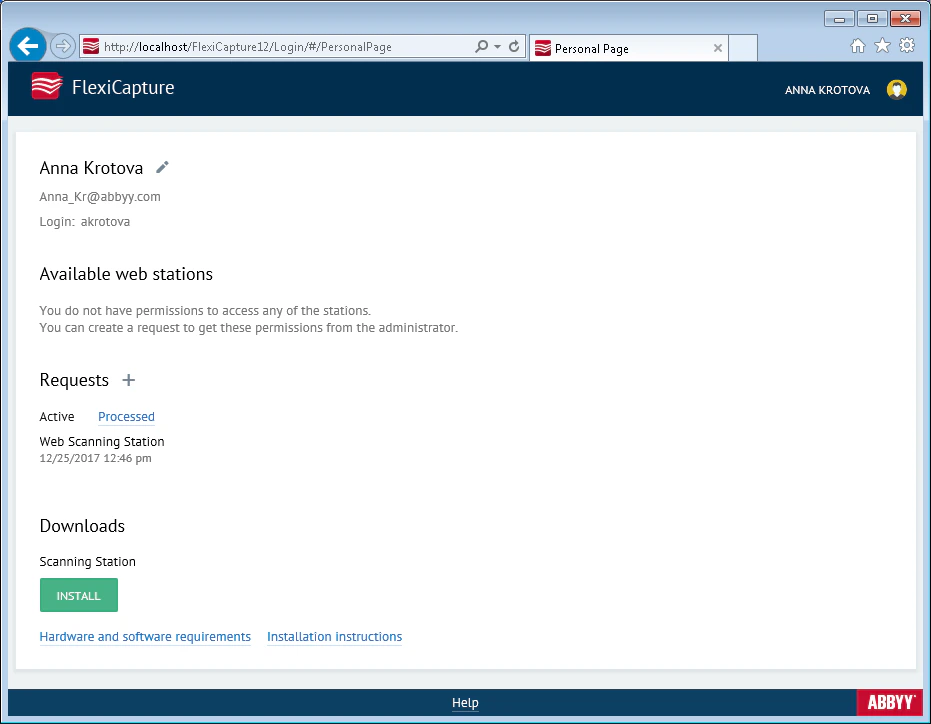
Traiter une demande de rôles et d’autorisations d’accès
L’administrateur traite ces demandes sur la page Settings → Requests de l’Administration and Monitoring Console.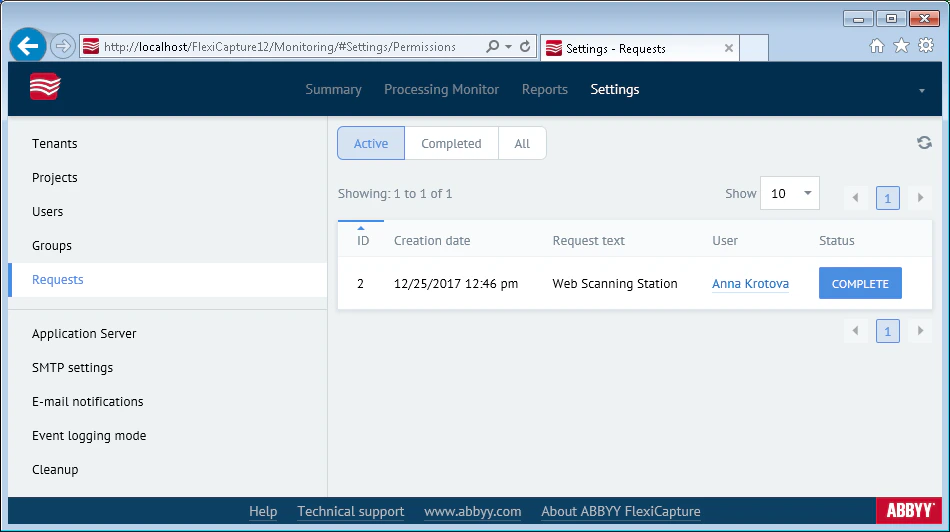
1
Ouvrir la page de l’utilisateur
Cliquez sur Settings → Users, puis sur le login de l’utilisateur dans la colonne Login.
2
Attribuer des rôles et des autorisations
Sur la page qui s’ouvre, sélectionnez les rôles et les autorisations d’accès nécessaires.
3
Finaliser la demande
Cliquez sur Settings → Requests, puis sur le bouton Complete.
Auto-inscription des utilisateurs (sans utiliser l’interface web)
Cette méthode d’ajout de nouveaux utilisateurs convient lorsque seule l’authentification IIS standard est utilisée. Elle évite à l’administrateur de saisir manuellement les login des utilisateurs. Il lui suffit ensuite d’attribuer des rôles et d’accorder des droits d’accès aux login déjà existants.1
L’utilisateur tente d’ouvrir un projet
L’utilisateur se connecte à un poste avec son login Windows et tente d’ouvrir un projet. Le message
Access denied. Contact your administrator. s’affiche.2
Le login apparaît dans la console
Le login apparaît sur la page Settings → Users de l’Administration and Monitoring Console. L’administrateur n’a pas besoin de le saisir.
3
L’administrateur accorde l’accès
L’administrateur attribue à l’utilisateur les rôles demandés et les droits d’accès.