
États des documents
Lors de l’entraînement, chaque document se trouve dans l’un des états suivants :| État | Icône | Description |
|---|---|---|
| Unused |  | Non utilisé pour l’entraînement du classificateur. |
| For Testing |  | Utilisé pour tester le classificateur. |
| For Training |  | Utilisé pour entraîner le classificateur. Cet état est attribué par défaut lorsque des documents sont chargés dans un lot d’entraînement du classificateur. |
Répartir les documents entre l’entraînement et le test
Avant de lancer l’entraînement, placez certains documents dans l’état For Testing. Vous pourrez ainsi analyser les résultats de classification et améliorer le classificateur. Vous pouvez répartir le lot automatiquement ou manuellement.Répartir automatiquement
1
Ouvrir la boîte de dialogue Benchmark
Cliquez sur le bouton Benchmark dans la barre d’outils ou sélectionnez Entraînement à la classification → Benchmark.
2
Définir la répartition
Indiquez le pourcentage de documents à utiliser pour l’entraînement et le test. Vous pouvez également définir un nombre minimal de documents d’entraînement par classe (la valeur par défaut est 1).
3
Exécuter le test ou répartir uniquement
Pour répartir les documents et démarrer l’entraînement, sélectionnez Run benchmark test et cliquez sur OK. Pour attribuer uniquement les états aux documents et poursuivre la configuration du classificateur, sélectionnez Only split documents et cliquez sur OK.
Répartir manuellement
Sélectionnez les documents puis cliquez sur Définir l’état du document dans le menu contextuel ou dans le menu Entraînement à la classification.Lancer l’entraînement
Après avoir configuré le classificateur, lancez l’entraînement de l’une des façons suivantes :- Cliquez sur le bouton Entraîner dans la barre d’outils.
- Sélectionnez Entraînement à la classification → Entraîner.
- Sélectionnez Entraîner dans le menu contextuel.
Couleurs des résultats de classification
FlexiCapture met en évidence les noms des classes obtenues et de référence (ou l’absence de l’une comme de l’autre) à l’aide de la couleur des résultats de classification :| Exemple | Signification |
|---|---|
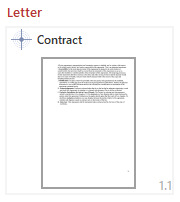 | Rouge vif : la classe obtenue ne correspond pas à la classe de référence. État de la page : For Testing. |
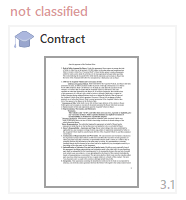 | Rouge terne : la classe obtenue ne correspond pas à la classe de référence. État de la page : For Training. |
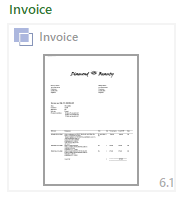 | Vert : la classe obtenue correspond à la classe de référence. État de la page : Unused ; le nom de la classe de référence est donc gris. |