
BPA Process - FlexiCapture 12 Processor.xml.
Action Process
Cette action traite un fichier d’entrée dans ABBYY FlexiCapture 12. Les fichiers exportés générés sont disponibles sous forme de collection de fichiers contenant leur contenu binaire.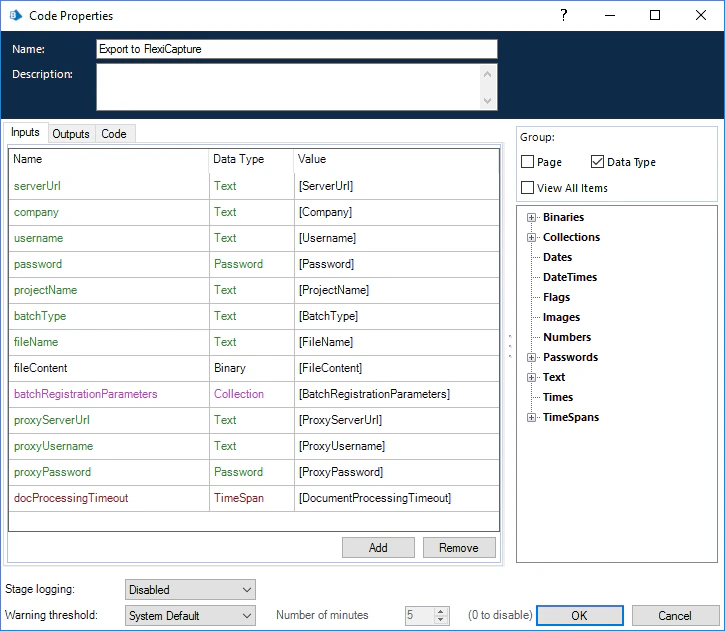
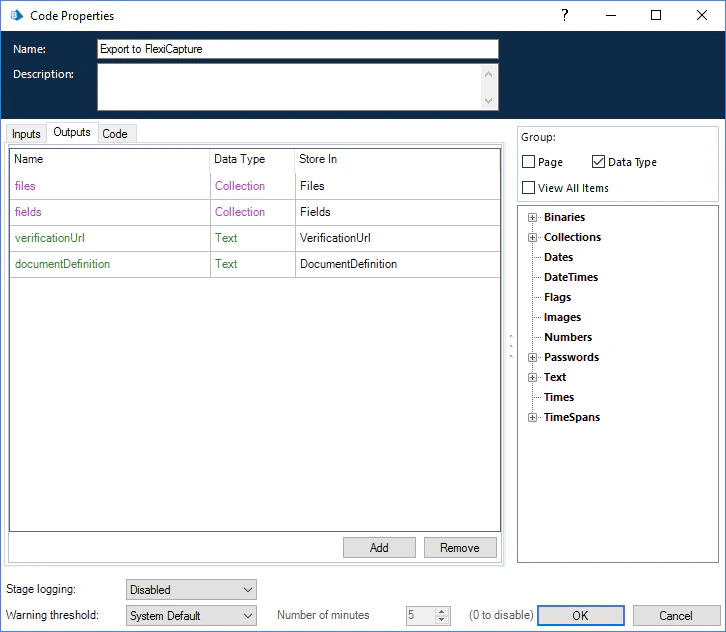
Action Process and Save
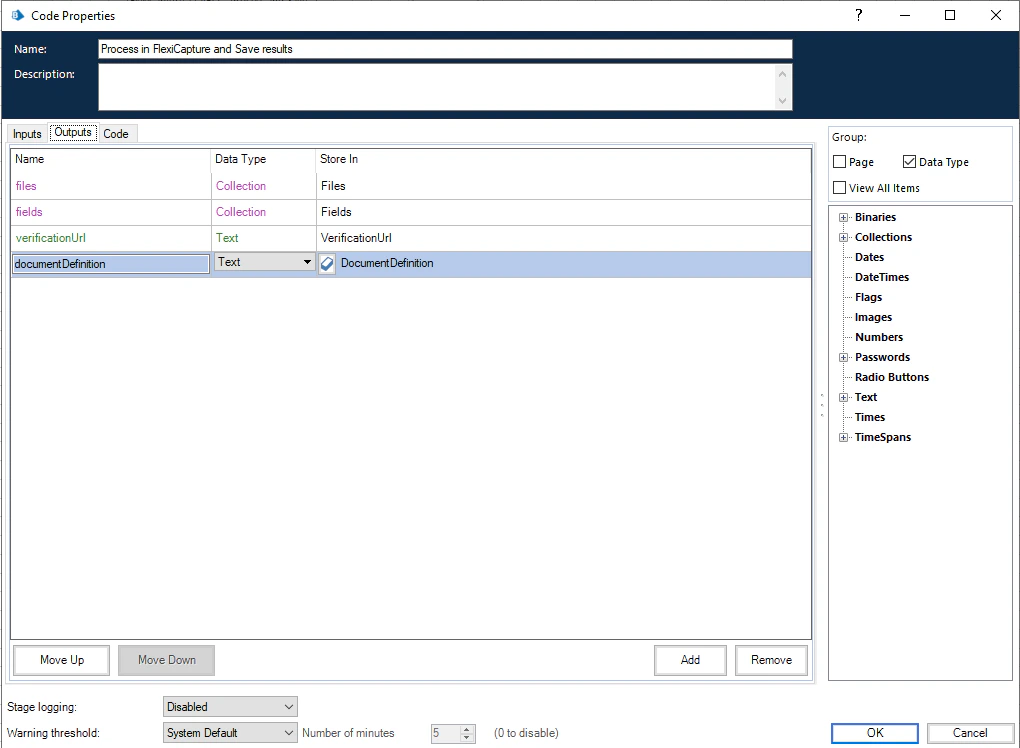
Cette action traite un fichier d’entrée dans ABBYY FlexiCapture 12 et enregistre les fichiers d’exportation résultants dans un répertoire de sortie. Ses paramètres sont les mêmes que ceux de l’action Process, auxquels s’ajoute OutputDirectoryPath.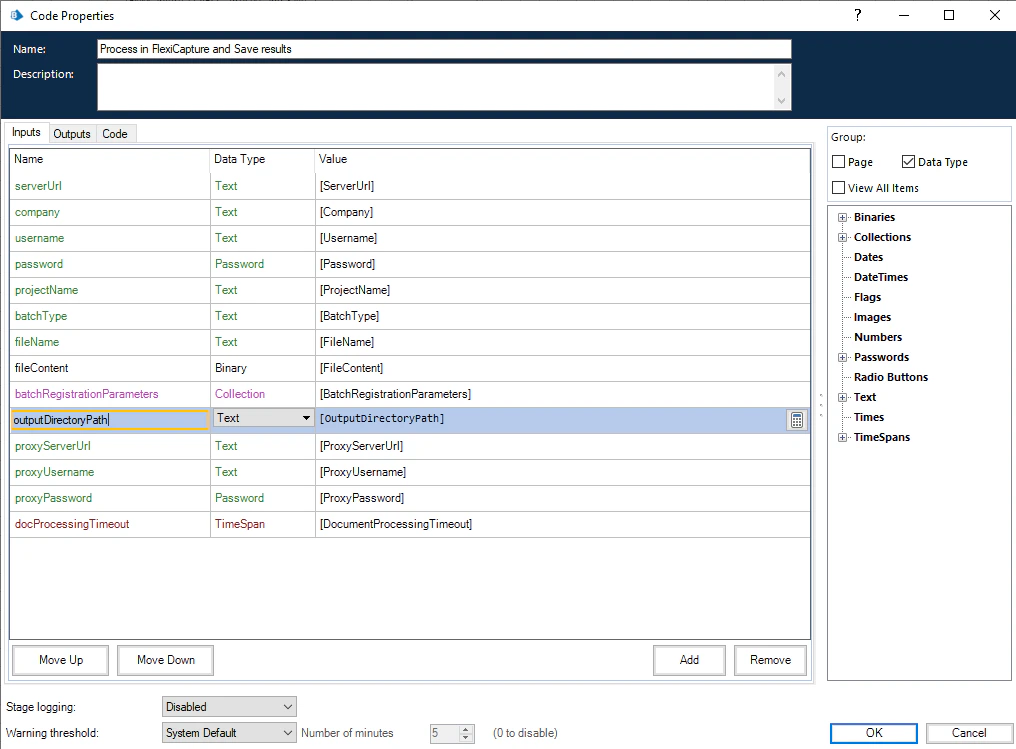
Installer ABBYY FlexiCapture 12 VBO
Pour rendre le VBO et son exemple d’utilisation disponibles dans Blue Prism, importez les fichiersBPA Object - FlexiCapture 12 VBO.xml et BPA Process - FlexiCapture 12 Processor.xml.
1
Démarrer l’importation
Ouvrez Blue Prism et cliquez sur File → Import.
2
Sélectionner les fichiers à importer
Suivez les instructions à l’écran et sélectionnez les fichiers suivants, un par un :
BPA Object - FlexiCapture 12 VBO.xmlBPA Process - FlexiCapture 12 Processor.xml
C:\Program Files\Blue Prism Limited\Blue Prism Automate\VBO :BPA Object - Utility - File Management.xml, un objet métier permettant de travailler avec des fichiers stockés sur le disque dur localBPA Object - Utility - Environment.xml, un objet métier permettant d’interagir avec l’environnement, par exemple en exécutant des processus tiers tels qu’un navigateur web
3
Vérifier l’importation
Une fois l’importation terminée, tous les objets métier et l’exemple d’utilisation apparaissent dans Blue Prism, sous l’onglet Studio.
4
Redémarrer Blue Prism
Redémarrez Blue Prism pour que les modifications prennent effet.
Configurer ABBYY FlexiCapture 12 VBO
Vous pouvez utiliser le VBO pour créer un processus Blue Prism ou l’intégrer à un processus existant.1
Créer ou ouvrir un processus
Créez un processus Blue Prism en cliquant avec le bouton droit sur Processes dans l’onglet Studio, puis sur Create Process, ou ouvrez un processus existant.
2
Ajouter un élément Action
Dans l’espace de travail, créez un élément de type Action, puis double-cliquez dessus pour ouvrir ses propriétés.
3
Sélectionner l’objet métier et l’action
Dans la fenêtre Action Properties, attribuez un nom à la nouvelle action dans le champ Name. Dans la liste déroulante Business Object, sélectionnez FlexiCapture 12 VBO. Dans la liste Action, sélectionnez l’action souhaitée.
4
Spécifier les paramètres d’entrée
Dans l’onglet Inputs, spécifiez les paramètres d’entrée.Pour les paramètres de type texte, vous pouvez saisir les valeurs directement en les plaçant entre guillemets doubles. Pour les autres types de données, créez les éléments de données correspondants et indiquez leurs noms dans la colonne Value.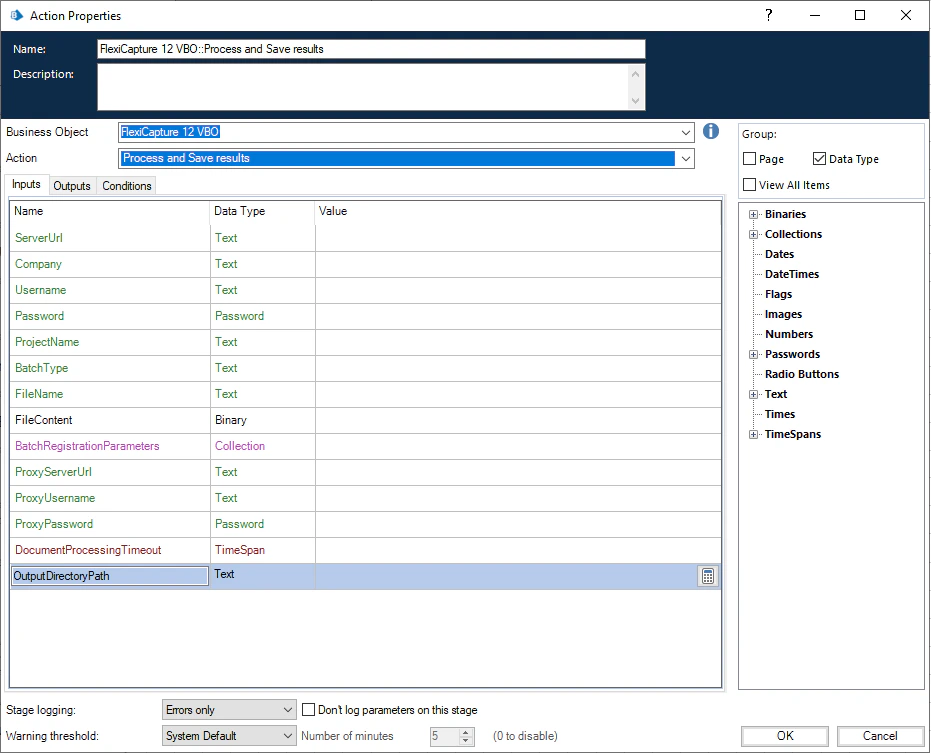
5
Spécifier les paramètres de sortie
Dans l’onglet Outputs, spécifiez les paramètres de sortie. Vous pouvez créer automatiquement les éléments de données en cliquant sur l’icône à gauche de la valeur dans la colonne Store In.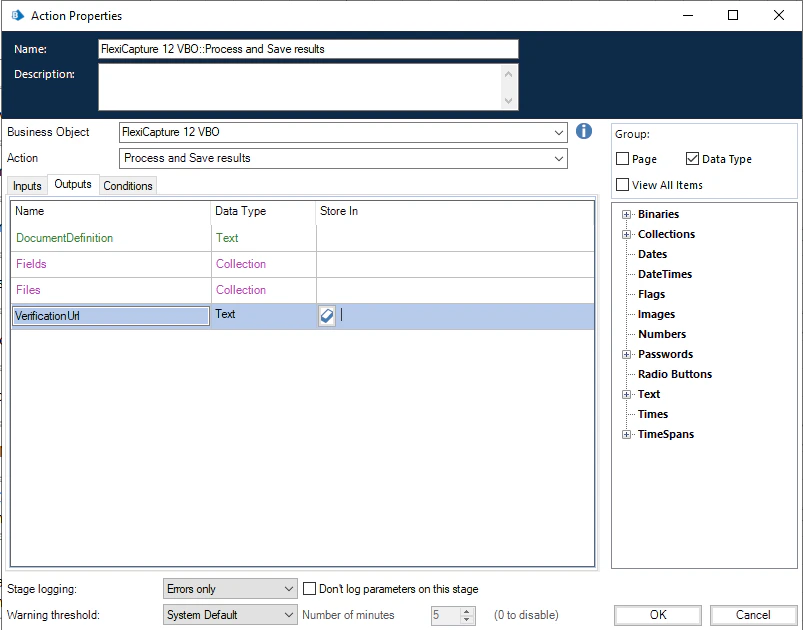
Configurer un serveur proxy
Si vous utilisez un serveur proxy pour vous connecter à ABBYY FlexiCapture, les valeurs à transmettre dépendent du mode d’authentification requis par le proxy.
Pour le mot de passe, créez un élément de données de type Password et définissez le mot de passe requis comme valeur. Utilisez ensuite cet élément de données pour transmettre le mot de passe au paramètre d’entrée ProxyPassword.
Pour ProxyServerUrl et ProxyUsername, vous pouvez spécifier explicitement les valeurs en les plaçant entre guillemets.
Modifier le délai d’attente des documents traités
Par défaut, le VBO attend jusqu’à 300 secondes qu’ABBYY FlexiCapture traite un document.1
Créer une variable
Créez une variable de type Timespan.
2
Définir le délai d’attente
Définissez le délai d’attente comme valeur de la variable.
3
Transmettre la variable au VBO
Indiquez le nom de la variable dans le paramètre d’entrée DocumentProcessingTimeout.